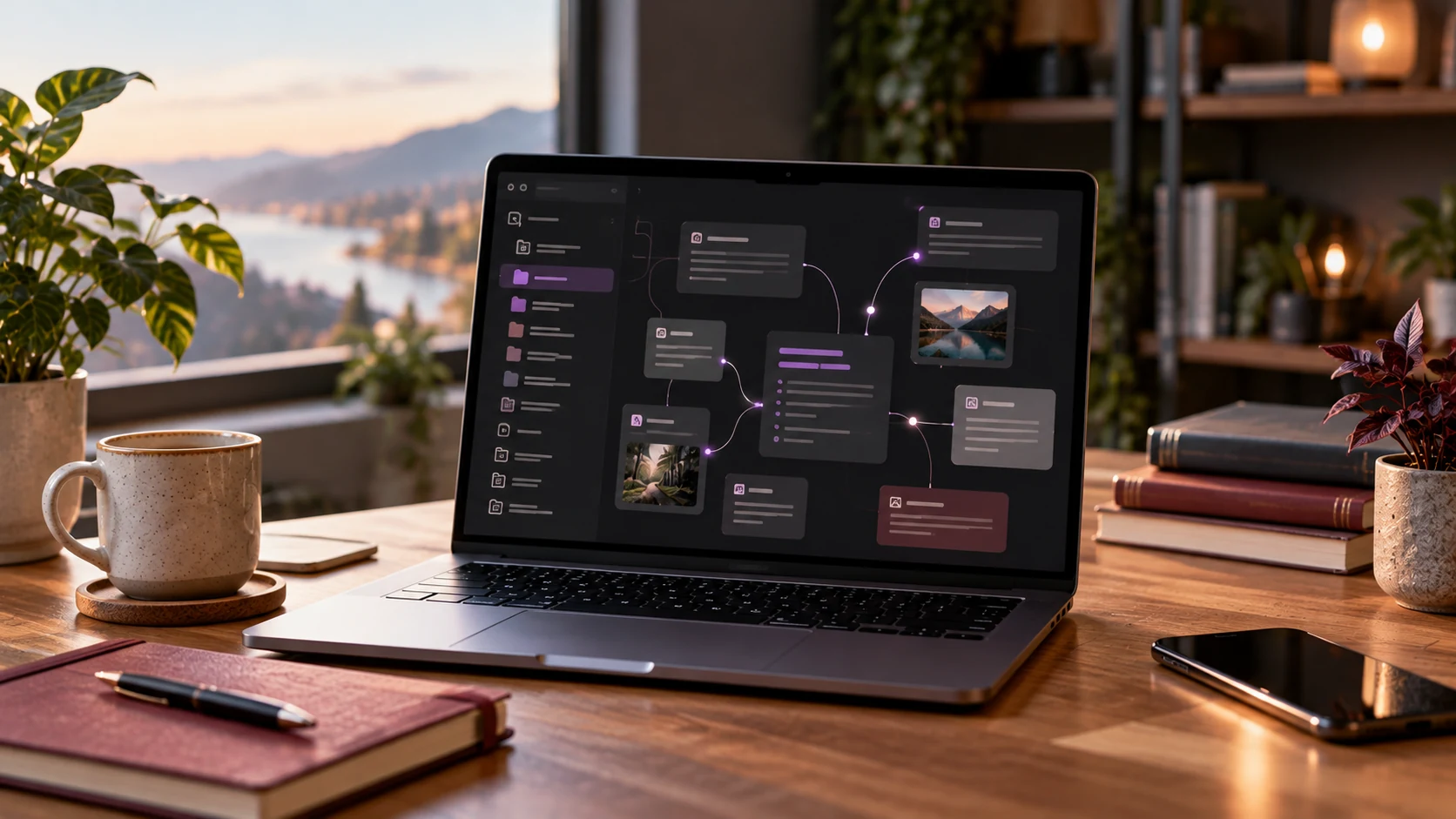
O Obsidian é uma aplicação de notas que permite construir uma biblioteca pessoal de conhecimento, ligar ideias e recuperar informações com facilidade. Mas, perante tantas funcionalidades, é normal que os primeiros passos pareçam complicados.
Neste guia vamos conhecer a interface, escrever notas em Markdown, organizar ficheiros, criar ligações, usar propriedades e explorar as Bases, o Canvas e os plugins. Tudo com exemplos práticos e sem exigir conhecimentos de programação.
Se ainda não conhece o conceito de gestão do conhecimento pessoal, comece pelo artigo «PKM: o que é, para que serve e 20 ferramentas para organizar o seu conhecimento pessoal», no nosso Guia Digital. Depois, volte a este tutorial para conhecer a aplicação em profundidade.
1. O que é o Obsidian e para que serve?
O Obsidian é uma aplicação para escrever e organizar notas, disponível para Windows, macOS, Linux, Android e iOS. Em vez de colocar todo o conteúdo numa base de dados fechada, guarda as notas como ficheiros Markdown, normalmente numa pasta do próprio dispositivo.
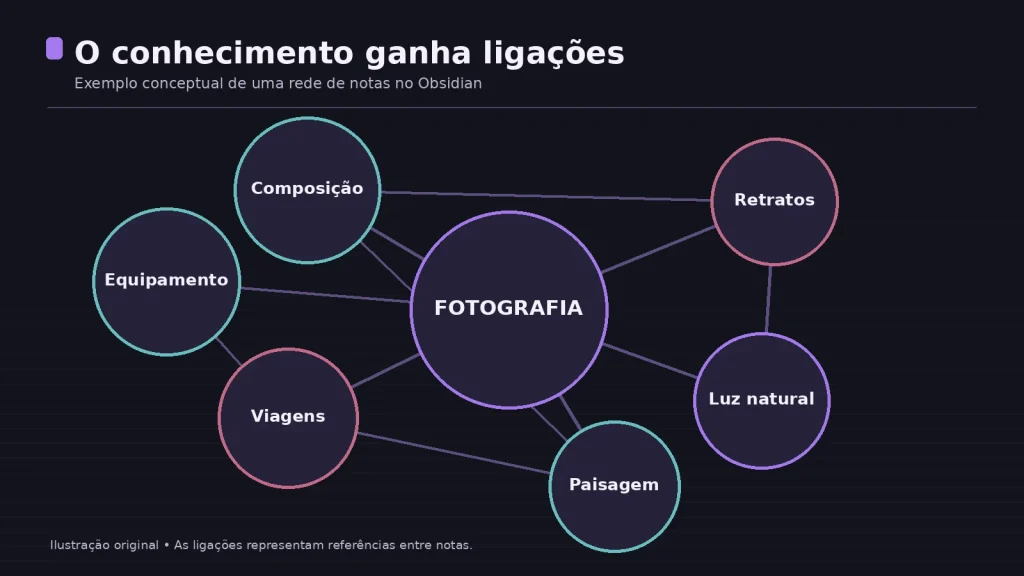
Pode funcionar sem Internet. Pode ter notas de leitura, listas de ideias, projetos, estudos, apontamentos de viagens ou informação sobre passatempos. A diferença está na possibilidade de criar ligações internas: uma nota sobre fotografia pode relacionar-se com outra sobre composição e com uma terceira sobre viagens.
Com o tempo, esses documentos independentes tornam-se uma rede de conhecimento. É uma das razões pelas quais o Obsidian é tão utilizado em sistemas de PKM — Gestão do Conhecimento Pessoal.
O Obsidian é gratuito?
Sim. A aplicação principal é gratuita, inclusive para utilização profissional, e não exige registo para funcionar. Há serviços opcionais pagos, como o Obsidian Sync, para sincronizar vários dispositivos, e o Obsidian Publish, para publicar notas na Internet. Pode criar um sistema completo sem contratar nenhum deles. Veja as condições oficiais.
2. Instalação: criar o primeiro cofre
Descarregue o programa em obsidian.md/download e instale-o no computador. Na primeira abertura, escolha Criar novo cofre (Create new vault).
Um cofre (vault) é essencialmente uma pasta onde ficam guardadas as notas, subpastas, anexos e ficheiros de configuração. O nome não significa que essa pasta esteja automaticamente encriptada.
Para acompanhar o tutorial, crie um cofre chamado Biblioteca Pessoal e escolha uma localização fácil de identificar, por exemplo a pasta Documentos. Um único cofre será suficiente para começar; mais tarde, poderá decidir se faz sentido separar assuntos.
Primeiro exercício: crie uma nota chamada «Bem-vindo à minha biblioteca» e escreva três assuntos que gostaria de aprender ou organizar. Não se preocupe ainda com as pastas: o importante é começar a utilizar a ferramenta.
3. A interface: o que precisa de conhecer
No painel esquerdo encontramos normalmente o explorador de ficheiros e a pesquisa. A área central é utilizada para escrever e consultar notas. O painel direito pode apresentar ligações inversas, propriedades ou o índice da nota atual.
Podemos abrir vários separadores e, quando útil, dividir o espaço de trabalho. Por exemplo, é possível consultar notas sobre um livro enquanto escrevemos um resumo noutro painel.
A paleta de comandos é particularmente útil: abre com Ctrl + P no Windows e Linux ou Cmd + P no macOS. Escreva parte do nome de uma função para a executar, como criar uma nota diária ou abrir o grafo.
Sugestão: explore primeiro o explorador de ficheiros, a pesquisa e a paleta de comandos. Não é necessário personalizar toda a interface antes de começar.
4. Primeiras notas: o essencial de Markdown
O Markdown é uma forma simples de formatar texto com alguns símbolos. No Obsidian pode trabalhar no modo de pré-visualização em tempo real (Live Preview), sem precisar de decorar os comandos.
Experimente criar a nota «Fotografia para principiantes» com o seguinte conteúdo:
# Fotografia para principiantes

## O que pretendo aprender?
Quero compreender a exposição e a composição.

## Assuntos
- Abertura do diafragma
- Velocidade do obturador
- Sensibilidade ISO

## Próximos passos
- [ ] Ler um guia introdutório
- [ ] Fazer fotografias em modo manual
Um # cria um título, dois ## criam subtítulos, - cria uma lista e - [ ] cria uma caixa de seleção. Pode destacar palavras com **negrito** e adicionar ligações com [texto](https://exemplo.pt).
O Obsidian permite alternar entre o modo de edição e o modo de leitura. Se preferir ver a sintaxe, utilize o modo de origem (Source Mode). A documentação oficial de Markdown reúne os principais exemplos.
5. Organizar informação: pastas, ligações e etiquetas
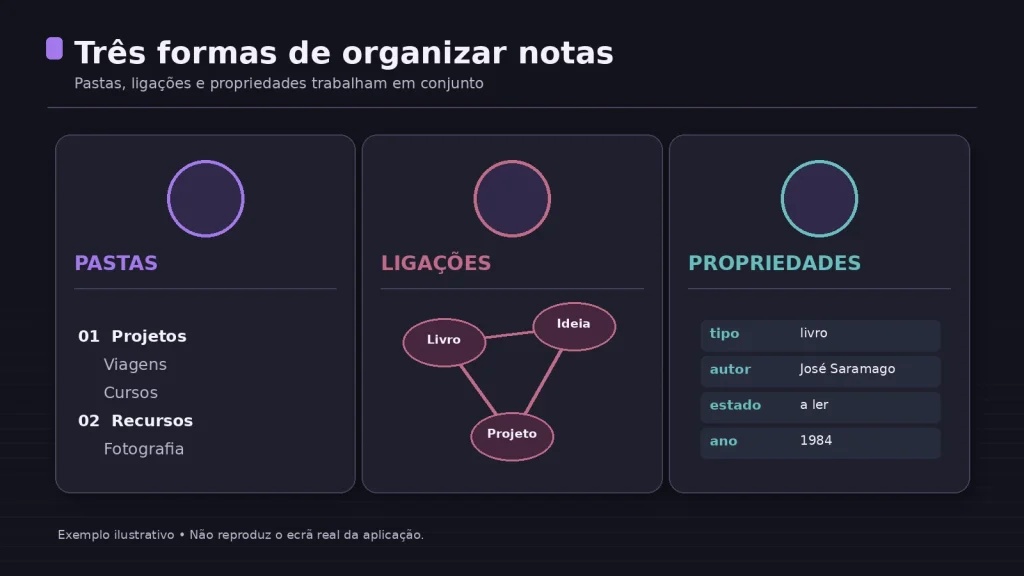
Uma organização simples evita a sensação de que é necessário decidir tudo antes de escrever. Pode começar com esta estrutura:
Biblioteca Pessoal/
├── 00 - Entrada/
├── 01 - Projetos/
├── 02 - Conhecimento/
│   ├── Fotografia/
│   └── Livros/
├── 03 - Diário/
├── 04 - Arquivo/
└── 99 - Modelos/
A pasta Entrada recebe as notas rápidas ainda não organizadas. Projetos guarda informação sobre atividades em curso. Conhecimento reúne assuntos que pretende estudar. Arquivo conserva o que já não está ativo.
Não crie dezenas de subpastas só porque parece mais organizado. Uma pesquisa eficaz e bons títulos podem ser mais úteis do que uma hierarquia profunda.
Ligações internas entre notas
Para criar uma ligação para outra nota, escreva [[Fotografia de paisagem]]. Se o documento não existir, poderá criá-lo depois. Também pode alterar o texto que aparece na ligação: [[Fotografia de paisagem|fotografar paisagens]].
As ligações inversas (backlinks) mostram quais os documentos que apontam para a nota aberta. Assim, uma nota sobre «Composição fotográfica» pode revelar ligações com «Fotografia de retrato» e «Fotografia de paisagem».
E as etiquetas?
As etiquetas permitem marcar assuntos, como #fotografia, #viagens ou #livros. Uma nota pode ter várias etiquetas, sem precisar de estar em várias pastas.
Regra prática: utilize as pastas para a estrutura geral, as ligações para relacionar ideias e as etiquetas apenas quando forem úteis para encontrar conjuntos de notas.
6. Graph View: visualizar uma rede de conhecimento
A vista de grafo, ou Graph View, representa notas como pontos e ligações internas como linhas. Existe uma vista geral do cofre e uma vista local para explorar as relações de uma nota específica.
Imagine que criou notas sobre fotografia, viagens e património. O grafo poderá mostrar que a mesma nota sobre iluminação está relacionada com dois projetos diferentes. Isto pode ajudar a recuperar informação que já não se lembrava de ter guardado.
Mas há um cuidado importante: um grafo cheio de pontos não significa, por si só, um sistema melhor. O objetivo é criar ligações relevantes, não construir a rede visualmente mais complexa possível.
7. Propriedades: acrescentar informação estruturada
As propriedades permitem associar dados específicos a uma nota. Numa coleção de livros, por exemplo, cada ficheiro pode guardar autor, estado de leitura, género e avaliação.
A informação fica no início do documento, numa estrutura conhecida como YAML. O Obsidian permite editá-la visualmente; não é obrigatório escrever código. Um exemplo seria:
---
autor: José Saramago
categoria: Romance
estado: Concluído
avaliacao: 5
tags:
  - livros
  - literatura
---
Ao manter os mesmos nomes de propriedades, torna-se mais fácil procurar, filtrar e organizar muitas notas. As propriedades também são a base para a funcionalidade que veremos a seguir.
Conselho: escolha apenas três ou quatro propriedades por tipo de nota. É possível acrescentar mais quando houver uma necessidade real. Consulte a ajuda oficial sobre propriedades.
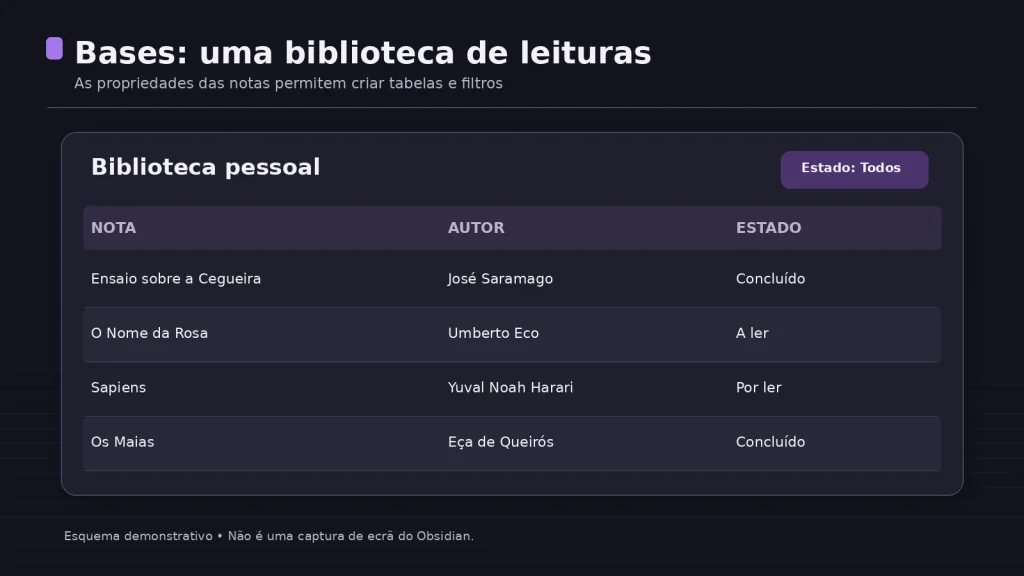
8. Obsidian Bases: uma biblioteca organizada em tabelas
As Bases são uma funcionalidade nativa que permite apresentar os ficheiros do cofre em vistas semelhantes a uma base de dados, utilizando as propriedades das notas. Não é preciso copiar as informações para uma plataforma externa: os conteúdos continuam nos ficheiros Markdown.
Pense numa biblioteca de livros. Cada nota representa um livro, mas uma Base permite vê-los numa tabela com as colunas «Autor», «Estado» e «Avaliação».
- Ensaio sobre a Cegueira — José Saramago. Estado: Concluído.
- O Nome da Rosa — Umberto Eco. Estado: A ler.
- Sapiens — Yuval Noah Harari. Estado: Por ler.
- Os Maias — Eça de Queirós. Estado: Concluído.
Pode filtrar os livros ainda por ler, ordenar por autor ou criar uma vista diferente para os livros concluídos. As Bases permitem vistas de tabela, lista e cartões; a vista Kanban está disponível nas versões compatíveis da aplicação. A vista de mapa requer o plugin adicional Maps, mesmo sendo apresentada na documentação das Bases.
Como criar uma Base
Primeiro, crie algumas notas com propriedades. Depois abra a paleta de comandos e procure Bases: Create new base, ou use New base no menu do explorador de ficheiros. Escolha os filtros e colunas que pretende apresentar.
A configuração pode ser guardada num ficheiro .base, ou incorporada numa nota. Para os primeiros exercícios, uma tabela de livros já é suficiente para perceber a vantagem deste sistema. Consulte a documentação oficial das Bases.
Bases ou Dataview?
O Dataview é um plugin da comunidade que permite consultar notas com base nas respetivas propriedades e continua a ser útil em situações específicas. Contudo, para um principiante, faz sentido explorar primeiro as Bases nativas: resolvem muitas necessidades comuns com menos configuração e dependências externas.
9. Canvas: desenvolver ideias de forma visual
O Canvas oferece um espaço visual onde podemos colocar notas, imagens, cartões de texto, links e ligações entre elementos. Pode servir para preparar um projeto, organizar uma pesquisa ou esboçar a estrutura de um artigo.
Imagine um plano de viagem: num Canvas pode juntar o itinerário, imagens de locais, notas sobre transportes e sugestões de alojamento. A organização é manual e livre.
Canvas e Graph View não são a mesma coisa. O grafo mostra automaticamente ligações existentes entre notas; o Canvas permite desenhar uma disposição visual escolhida por si. Saiba mais na documentação oficial do Canvas.
10. Modelos: poupar tempo nas notas repetitivas
Quando escrevemos notas sobre livros, reuniões ou viagens, é natural repetir os mesmos campos. Os Modelos (Templates) permitem inserir estruturas prontas, sem começar sempre com uma página em branco.
Ative o plugin nativo Templates nas definições, escolha uma pasta para guardar modelos e crie, por exemplo, um ficheiro chamado «Modelo de Livro»:
# {{title}}

**Data:** {{date:YYYY-MM-DD}}

## Sobre o livro
## Ideias principais
## Passagens interessantes
## O que aprendi?
## Notas relacionadas
Ao inserir este modelo numa nota, o Obsidian substitui {{title}} pelo título do documento e a variável de data pela data atual. Os modelos também podem conter propriedades.
Evite modelos demasiado extensos. Se uma nota exigir dez minutos apenas para preencher os campos, talvez a estrutura esteja a dificultar o hábito de escrever. Consulte a ajuda oficial dos Templates.
11. Notas diárias: criar um registo de aprendizagem
As Daily Notes, ou notas diárias, criam um documento associado a cada dia. São úteis para registar ideias, observações, leituras, aprendizagens ou acontecimentos que pretendemos recordar.
Um modelo simples pode incluir as secções «O que aprendi?», «Ideias do dia», «Assuntos a desenvolver» e «Notas relacionadas». Não é preciso escrever um diário extenso: duas ou três frases já podem ser suficientes.
As notas diárias podem ficar numa pasta própria e utilizar um modelo, permitindo uma rotina consistente. Consulte a documentação das notas diárias.
12. Plugins: por onde começar sem complicar
O Obsidian distingue plugins nativos, desenvolvidos e suportados pela equipa da aplicação, e plugins da comunidade, criados por terceiros.
Muitas das funcionalidades mencionadas neste guia são nativas: Bases, Canvas, Graph View, backlinks, Templates, Daily Notes e pesquisa. Algumas podem estar desativadas e precisam de ser ligadas nas definições.
Na comunidade existem plugins para tarefas, estudo, calendários, automatizações e integração com outros serviços. Nem todos são necessários; alguns podem exigir manutenção ou transmitir dados a serviços externos.
Para começar, recomendo explorar profundamente as funcionalidades nativas. Instale plugins da comunidade apenas para resolver uma necessidade concreta, verificando a origem, as permissões e a frequência de manutenção. Veja a lista oficial de plugins nativos.
13. Guardar artigos com o Obsidian Web Clipper
O Obsidian Web Clipper é uma extensão gratuita para navegadores que ajuda a guardar conteúdos de páginas web no cofre.
É útil para recolher artigos de referência, pesquisas ou excertos de textos. Ao contrário de um simples favorito, uma nota pode conservar o contexto: porque guardei esta informação? e onde a poderei utilizar?
Por exemplo, ao encontrar um tutorial de fotografia, crie uma nota com a ligação para a fonte, um breve resumo e os pontos que gostaria de experimentar. Depois ligue-a às notas sobre composição ou exposição.
Respeite os direitos de autor: guardar conteúdos para consulta pessoal não equivale a ter autorização para os republicar num site.
14. Obsidian no telemóvel: sincronizar com segurança
Existem aplicações Obsidian para Android e iOS. Pode consultar as notas em viagem, registar ideias fora de casa e aceder à sua biblioteca pessoal em diferentes momentos.
Contudo, ter a aplicação instalada em dois dispositivos não significa que os ficheiros fiquem sincronizados automaticamente. O serviço oficial Obsidian Sync é uma opção paga; existem também alternativas, mas a configuração varia conforme o sistema operativo.
Evite configurar vários sistemas de sincronização sobre a mesma pasta sem compreender o funcionamento de cada um: isso pode provocar ficheiros em conflito ou duplicações.
Antes de escolher, consulte a documentação oficial sobre sincronização e segurança.
15. Cópias de segurança: não confundir com sincronização
Um cofre pode acabar por reunir anos de notas, documentos e aprendizagens. Por isso, merece uma estratégia de cópias de segurança.
A sincronização procura manter os mesmos dados em vários equipamentos. Uma cópia de segurança permite recuperar versões anteriores caso ocorra uma eliminação acidental, falha de disco ou corrupção de dados.
Mantenha cópias independentes do cofre — incluindo anexos e, se necessário, a pasta de configurações — e confirme periodicamente que consegue recuperar os ficheiros. A funcionalidade de recuperação integrada é útil, mas não substitui um backup. Consulte a ajuda oficial sobre cópias de segurança.
Se guarda informação sensível, proteja igualmente o próprio dispositivo. O nome «cofre» não significa encriptação automática da pasta local; para palavras-passe, prefira um gestor especializado.
16. Exemplo prático: uma biblioteca sobre história de Portugal
Imagine que gosta de estudar história de Portugal, particularmente a história de Santarém. Ao longo do tempo, lê livros, consulta artigos e descobre monumentos e acontecimentos.
Crie uma pasta «História de Portugal» e uma nota para cada assunto: «História de Santarém», «Património medieval», «Monumentos de Santarém» e «Fontes históricas». Depois, crie ligações entre os documentos.
Acrescente propriedades quando fizer sentido, como periodo, localidade ou tipo_de_fonte. Uma Base poderá apresentar, por exemplo, todas as notas sobre o período medieval ou todos os monumentos de Santarém.
Se estiver a preparar uma visita, pode reunir itinerário, fotografias, locais e informações num Canvas. Repare que a mesma nota pode ser útil para estudar e para planear uma viagem, sem necessidade de duplicar conteúdo.
É essa reutilização do conhecimento que torna o sistema valioso a longo prazo.
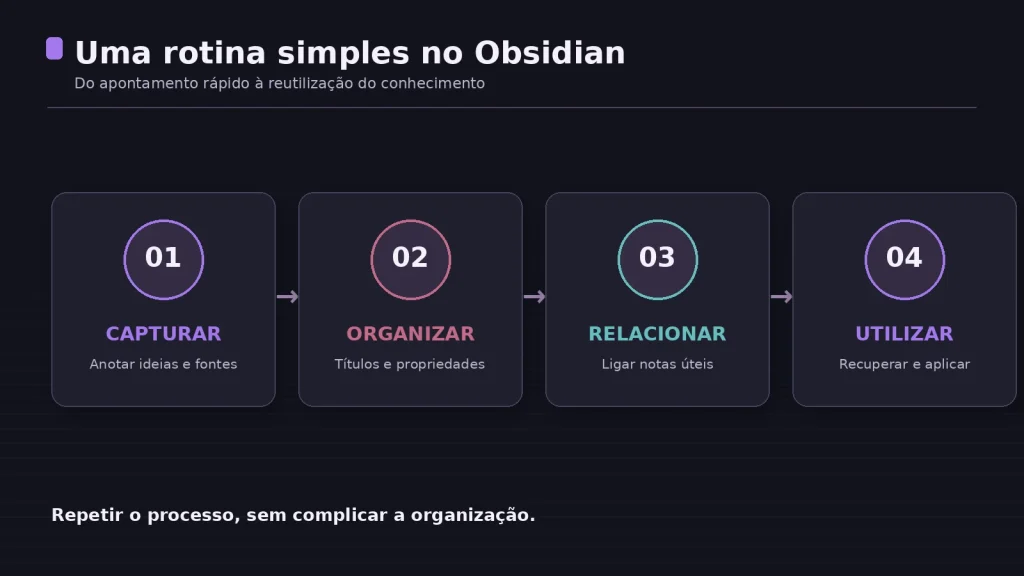
17. Uma rotina simples de utilização
Um dos maiores riscos das ferramentas de produtividade é gastar mais tempo a configurar o sistema do que a utilizá-lo. Uma rotina de poucos minutos é frequentemente suficiente.
Capturar: escreva ideias ou guarde referências na pasta Entrada sempre que surgir algo que mereça ser recordado. Organizar: reveja essas notas e atribua-lhes títulos claros. Relacionar: ligue-as a assuntos que já conhece. Utilizar: volte às notas quando precisar de tomar decisões, estudar ou desenvolver projetos.
Uma pequena revisão semanal ajuda a eliminar duplicações e arquivar informação que deixou de estar ativa. O objetivo não é guardar tudo; é conseguir recuperar o que realmente tem valor.
18. Os erros mais comuns dos principiantes
Organizar tudo de uma vez. Importar milhares de notas sem seleção cria um arquivo difícil de consultar. Comece pelos assuntos que utiliza atualmente.
Criar demasiadas pastas. Uma estrutura excessivamente detalhada dificulta a escolha do local para cada nota. Use a pesquisa e as ligações internas para complementar uma organização simples.
Instalar muitos plugins. A maioria dos principiantes beneficia mais de dominar notas, links, propriedades e pesquisa antes de experimentar automatizações.
Colecionar ligações sem contexto. Guardar um artigo sem explicar por que é importante diminui a probabilidade de o voltar a utilizar. Escreva uma frase de resumo ou uma aplicação prática.
Perseguir o grafo perfeito. A qualidade do conhecimento não depende da complexidade do Graph View. Ligue notas quando houver uma relação útil.
19. Perguntas frequentes sobre o Obsidian
O Obsidian é difícil de aprender?
A criação de notas e pastas é simples. As funcionalidades avançadas podem ser aprendidas gradualmente. Comece com poucas ferramentas e acrescente novas possibilidades conforme as suas necessidades.
Preciso de saber Markdown?
Não. O editor oferece modos de trabalho que tornam a formatação acessível. Saber alguns símbolos de Markdown, contudo, facilita a escrita e melhora a portabilidade dos ficheiros.
Posso guardar imagens e PDF?
Sim. O Obsidian permite guardar e incorporar anexos, incluindo imagens e PDF, associando-os às notas do cofre.
É obrigatório instalar plugins?
Não. Os plugins nativos já disponibilizam uma quantidade considerável de funcionalidades. Os plugins da comunidade são opcionais.
Posso trabalhar sem Internet?
Sim. A criação, leitura e pesquisa de notas locais funcionam sem ligação. A sincronização e determinados serviços externos podem exigir Internet.
O Obsidian substitui o Notion?
Depende do objetivo. O Obsidian privilegia notas Markdown locais e ligações entre conhecimentos; o Notion oferece uma plataforma online de documentos, bases de dados e colaboração. Não existe uma escolha universal.
É possível publicar notas na Internet?
Sim, por exemplo através do serviço opcional Obsidian Publish. Existem também outras soluções para publicar Markdown, normalmente com mais configuração.
Posso perder as notas se deixar de utilizar o Obsidian?
Os ficheiros Markdown podem ser abertos em outros editores. Algumas estruturas específicas da aplicação, como certos plugins ou ficheiros de configuração, podem não ter equivalentes diretos fora dela.
20. Conclusão: um sistema que cresce consigo
O Obsidian pode começar como um simples bloco de apontamentos e transformar-se, com o tempo, numa biblioteca de conhecimento pessoal. As pastas ajudam a orientar-nos; as ligações revelam relações; as propriedades e as Bases permitem trabalhar com informação estruturada; o Canvas ajuda a pensar visualmente.
Mas não é necessário utilizar tudo de uma vez. O segredo está em começar com problemas reais, criar algumas notas e voltar a consultá-las quando forem úteis.
O valor do Obsidian não está na quantidade de notas guardadas, mas na capacidade de recuperar, relacionar e utilizar aquilo que aprendemos.