
Uma lista de compras num papel, receitas nos favoritos, informações de viagens em emails e projetos pessoais dispersos por várias aplicações: esta situação é familiar a muita gente. O Notion pode ajudar a reunir estas informações num espaço que combina páginas, listas, documentos e bases de dados.
Neste guia vamos criar um painel pessoal simples, sem começar por modelos complexos nem assumir que é necessário pagar uma subscrição. O objetivo é aprender a utilizar as funcionalidades essenciais do Notion para organizar a vida quotidiana de maneira prática.
Se pretende aprofundar a diferença entre organizar tarefas e gerir conhecimento, consulte também os nossos artigos introdutórios sobre PKM e segundo cérebro digital.
1. O que é o Notion e para quem faz sentido?
O Notion é uma aplicação que combina escrita, páginas organizadas hierarquicamente, listas e bases de dados. Um mesmo espaço pode incluir apontamentos sobre livros, um plano de viagem e uma tabela de despesas, sem obrigar a trabalhar em programas completamente diferentes.
A sua flexibilidade é simultaneamente uma vantagem e um desafio. É possível criar páginas muito elaboradas, mas nem todos precisam desse nível de personalização. Uma pessoa que queira organizar receitas e tarefas da semana pode começar com quatro páginas e evoluir apenas quando encontrar uma necessidade real.
O Notion destaca-se quando valorizamos um ambiente visual, diferentes vistas sobre a mesma informação e a possibilidade de partilhar páginas. Quem prefere ficheiros Markdown locais e um fluxo predominantemente offline poderá encontrar no Obsidian uma abordagem mais adequada.
2. Posso utilizar o Notion gratuitamente?
Existe um plano gratuito que permite explorar as principais funcionalidades e criar um espaço pessoal. Os limites e preços de cada plano podem mudar, pelo que convém consultar a página oficial de preços antes de tomar decisões relacionadas com anexos, colaboração ou inteligência artificial.
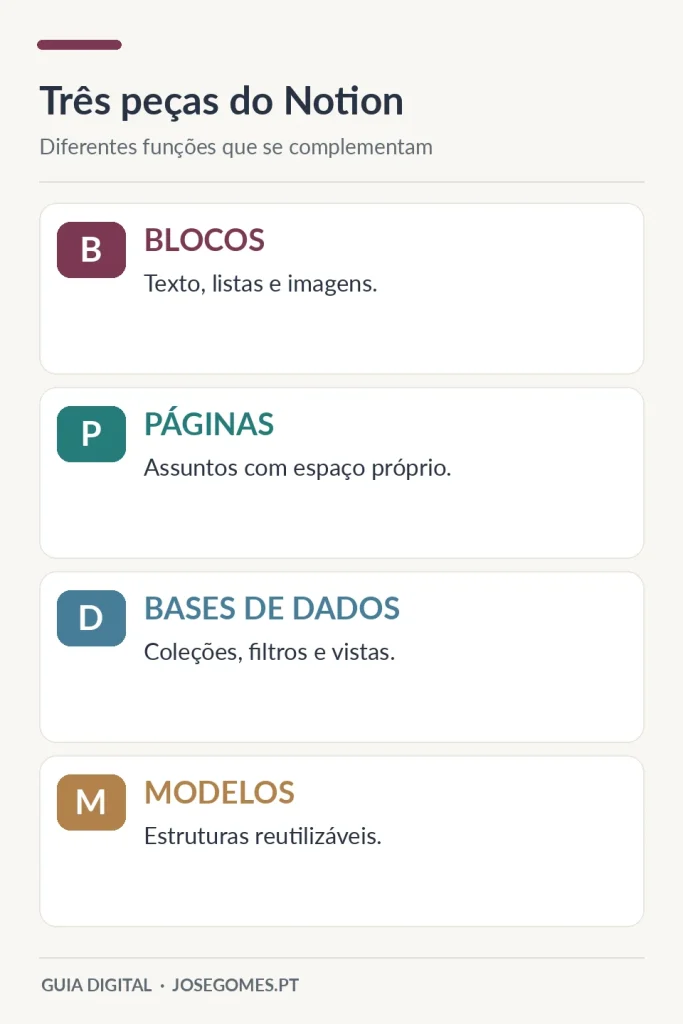
Para este tutorial, vamos utilizar apenas páginas, blocos, listas e uma base de dados simples. Estas ferramentas são suficientes para experimentar um sistema pessoal sem adquirir modelos pagos.
Não comece por comprar um painel de produtividade sofisticado. Primeiro descubra que informação consulta realmente durante a semana. O melhor sistema é aquele que reduz passos, não aquele que apresenta mais botões.
3. Preparar o espaço de trabalho
Depois de criar uma conta e entrar no Notion, observe a barra lateral. As páginas podem conter outras páginas, o que facilita construir uma estrutura por assuntos. Comece por uma página principal chamada A Minha Vida Digital.
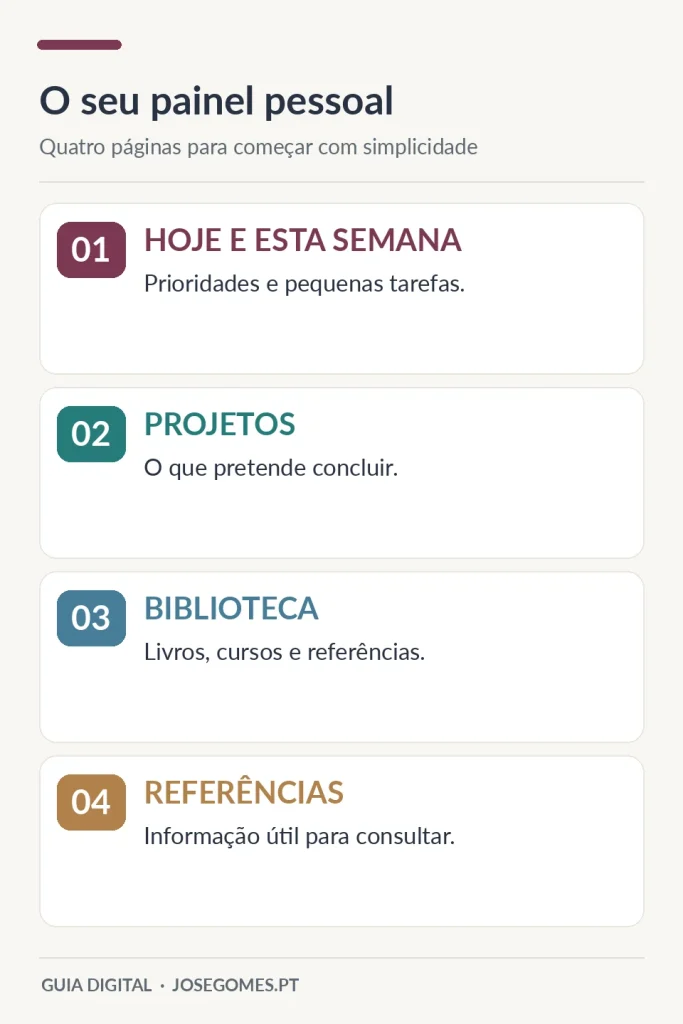
Nessa página, crie ligações para quatro subpáginas: Hoje e Esta Semana, Projetos, Biblioteca Pessoal e Referências Úteis. Não precisa de uma quinta página dedicada a estatísticas, nem de muitos ícones decorativos.
O objetivo é conseguir responder rapidamente a duas perguntas: «O que preciso de fazer?» e «Onde está a informação que quero consultar?». Se o painel se tornar mais difícil de manter do que um bloco de notas, simplifique-o.
4. Compreender os blocos do Notion
No Notion, o conteúdo é construído com blocos. Um parágrafo é um bloco; um título, uma imagem, uma lista de verificação ou uma página incorporada também podem ser blocos.
Ao escrever uma barra inclinada /, abre-se um menu para inserir diferentes tipos de conteúdo. Experimente criar um título, um parágrafo e uma lista de tarefas. Depois mova os blocos para compreender como a página se reorganiza.
Esta liberdade facilita combinar texto com elementos práticos. Uma página sobre uma viagem pode começar com uma descrição, incluir uma lista do que levar e terminar com ligações para alojamentos e locais de interesse. Não precisa de guardar cada elemento numa ferramenta diferente.
5. Criar uma página inicial funcional
Na página principal, escreva uma pequena introdução: «Este é o meu espaço para acompanhar projetos e conservar informações pessoais». Logo abaixo, coloque uma secção de acesso rápido às quatro subpáginas.
Pode acrescentar um bloco com três prioridades da semana. Evite incluir vinte tarefas no painel inicial, porque o excesso de informação torna mais difícil perceber o essencial.
Uma boa página inicial funciona como a entrada de uma casa: orienta-nos para os espaços certos, mas não precisa de armazenar tudo. Cada assunto encontra depois a sua página adequada.
6. Organizar o quotidiano com listas e checklists
A página «Hoje e Esta Semana» pode conter duas secções: tarefas importantes e pequenas atividades. Use caixas de verificação para aquilo que precisa de concluir e texto simples para notas contextuais.
Por exemplo, a tarefa «Marcar revisão do automóvel» poderá estar acompanhada de uma referência ao contacto da oficina. A tarefa é o que exige ação; o contacto é informação que pode ser reutilizada. Separar estes elementos ajuda a manter o painel leve.
Se precisa de avisos pontuais, pode utilizar funcionalidades de lembretes ou continuar a recorrer ao seu calendário habitual. O Notion não tem de substituir cada ferramenta que já funciona bem.
7. Criar uma base de dados de projetos pessoais
Agora vamos transformar a página «Projetos» numa coleção estruturada. Crie uma base de dados e dê-lhe o nome «Os Meus Projetos». Cada entrada pode representar um projeto: preparar férias, organizar fotografias antigas ou melhorar a varanda.
Adicione propriedades simples: Estado (Planeado, Em curso, Concluído), Prioridade (Alta, Média, Baixa) e Próxima ação. Evite criar campos que não tenciona consultar.
Cada registo é também uma página, onde pode escrever notas, guardar referências e acrescentar listas. Assim, o projeto funciona simultaneamente como uma entrada organizada e como um espaço para desenvolver informação.
8. Diferentes vistas para os mesmos projetos
Uma base de dados pode ser apresentada de várias formas, como tabela, lista ou quadro Kanban, dependendo das opções disponíveis. Uma vista pode mostrar todos os projetos; outra pode filtrar apenas os que estão «Em curso».
Não está a copiar os projetos para novos sítios. Está a apresentar a mesma informação de formas diferentes. Quando altera o estado de uma entrada, as vistas que dependem desse campo passam a refletir essa alteração.
Para uma utilização pessoal, duas vistas são normalmente suficientes: «Todos» e «Ativos». O excesso de vistas apenas aumenta o trabalho de manutenção. Ajuda oficial: bases de dados do Notion.
9. Biblioteca pessoal de livros e leituras
A secção «Biblioteca Pessoal» pode começar como uma lista simples de livros, artigos e cursos. Se a coleção crescer, transforme-a numa base de dados com propriedades como autor, estado e assunto.
Uma nota de leitura deve conter mais do que o título. Acrescente duas ou três ideias que gostaria de recordar, uma opinião pessoal e, se fizer sentido, uma ligação para um tema relacionado.
Imagine que lê um livro sobre história de Portugal. Ao guardar um resumo e relacioná-lo com uma página sobre locais a visitar, começa a construir uma biblioteca que pode apoiar viagens e outros interesses. O valor não está só em armazenar livros, mas em recuperar aquilo que aprendeu.
10. Um exemplo prático: preparar uma viagem
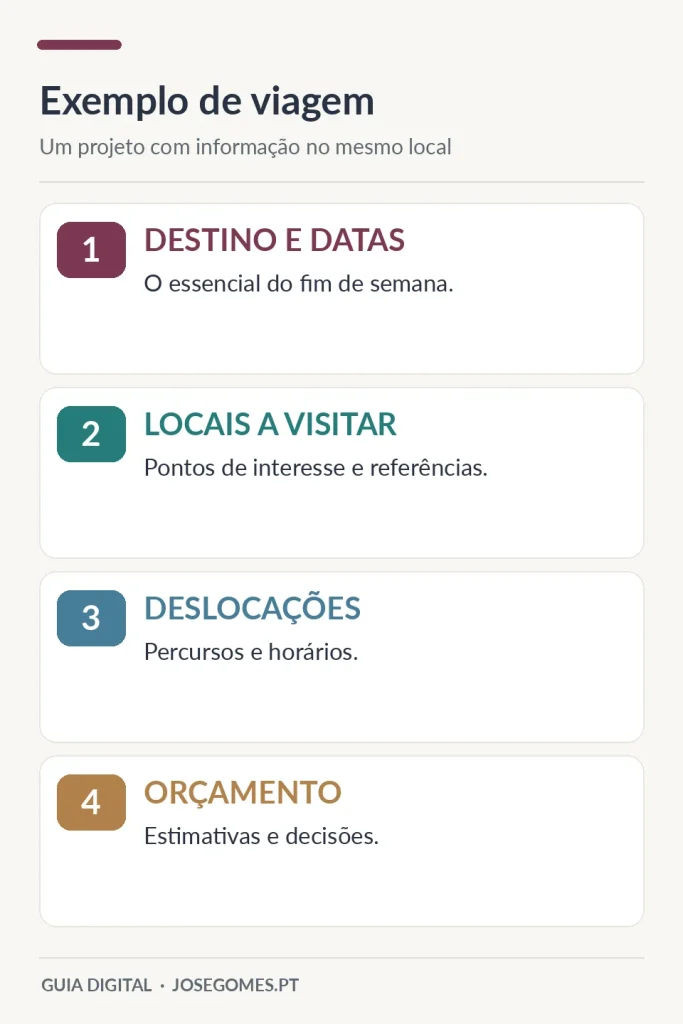
Crie um projeto chamado «Fim de semana no Porto». Dentro da página, introduza uma pequena descrição e três secções: Locais, Deslocações e Orçamento.
Em «Locais», guarde endereços e notas curtas sobre aquilo que gostaria de visitar. Em «Deslocações», reúna horários e percursos. Em «Orçamento», registe estimativas sem criar uma folha financeira complexa.
Aproveite a função de páginas internas para criar uma nota sobre cada lugar com informação mais extensa. No final da viagem, poderá marcar o projeto como concluído e conservar as notas de referência que continuem úteis.
11. Modelos: poupar tempo sem ficar preso a estruturas rígidas
Se cria muitas páginas semelhantes, os modelos ajudam a manter uma organização consistente. Um modelo de projeto pode incluir objetivo, informação necessária, decisões e próximos passos.
Nas bases de dados, os modelos permitem criar novos registos com uma estrutura previamente definida. Isto é útil para livros, receitas, reuniões ou projetos recorrentes. Ajuda oficial: modelos de bases de dados.
No entanto, um modelo deve adaptar-se às suas necessidades. Se metade dos campos nunca é preenchida, remova-os. O tempo poupado com um modelo só existe quando ele facilita o trabalho.
12. Trabalhar em computador e no telemóvel
O Notion está disponível através do navegador e de aplicações para computador e dispositivos móveis. Esta flexibilidade permite consultar informações quando estamos fora de casa.
Por exemplo, durante uma viagem podemos abrir uma página com os locais a visitar. Ao encontrar um livro numa livraria, podemos consultar a nossa lista de leituras. O painel inicial deve permanecer simples para não exigir demasiado deslocamento num ecrã pequeno.
Evite páginas pessoais com numerosas colunas estreitas e elementos decorativos. Uma lista vertical tende a funcionar melhor no telemóvel e permite encontrar rapidamente a informação.
13. O Notion funciona sem Internet?
O Notion disponibiliza atualmente funcionalidades de utilização offline nas aplicações para computador e telemóvel. É necessário disponibilizar previamente as páginas desejadas para acesso offline; o comportamento varia conforme o plano e o tipo de conteúdo.
A documentação oficial indica que, nas aplicações, podemos marcar páginas como disponíveis offline. Também esclarece limitações para subpáginas, bases de dados e blocos avançados. Não devemos apresentar o Notion como uma aplicação que torna automaticamente todo o espaço de trabalho utilizável sem Internet. Documentação oficial: páginas offline.
Se costuma trabalhar frequentemente sem ligação, experimente primeiro as páginas essenciais antes de depender deste fluxo no quotidiano.
14. Privacidade e cópias de segurança
O Notion funciona como um serviço online e as informações são geridas no âmbito da conta e das permissões do espaço. Antes de guardar documentos pessoais, confirme quem pode aceder às páginas, quais as opções de partilha e se os conteúdos realmente precisam de estar ali.
Evite usar páginas de notas como substituto de um gestor de palavras-passe. Também não confunda sincronização automática com uma cópia de segurança independente.
É possível exportar conteúdos em determinados formatos. Para informação importante, mantenha uma rotina de exportação e confirme se consegue abrir os ficheiros fora do Notion. A portabilidade deve ser um critério desde o primeiro dia.
15. Notion e Obsidian: diferenças essenciais
O Notion privilegia páginas, blocos e bases de dados num ambiente online orientado para organização visual e partilha. O Obsidian privilegia notas Markdown locais, ligações entre ideias e autonomia dos ficheiros.
Não existe um vencedor universal. Para gerir uma coleção de projetos com diferentes vistas, o Notion pode parecer mais intuitivo. Para construir uma rede de conhecimento local em Markdown, o Obsidian poderá ser mais adequado.
No nosso artigo comparativo dedicado às duas aplicações analisamos estas diferenças com maior profundidade, incluindo acesso offline, controlo dos dados e utilização pessoal.
16. Sete erros que tornam o Notion menos útil
Começar por um painel gigantesco. A primeira versão só precisa de resolver duas ou três necessidades reais.
Copiar modelos sem os adaptar. Um modelo bonito pode ter campos que nunca irá preencher.
Duplicar informação. Se guarda o mesmo contacto em quatro páginas, poderá criar versões contraditórias.
Usar bases de dados para tudo. Uma nota simples continua a ser a melhor escolha para muitos assuntos.
Confundir tarefas com conhecimento. Uma lista de ações e uma nota de referência têm funções diferentes.
Esquecer a utilização móvel. Colunas estreitas e painéis complexos podem dificultar a leitura.
Não rever o sistema. Sem uma pequena rotina de manutenção, qualquer estrutura perde utilidade.
17. Um plano de sete dias para começar
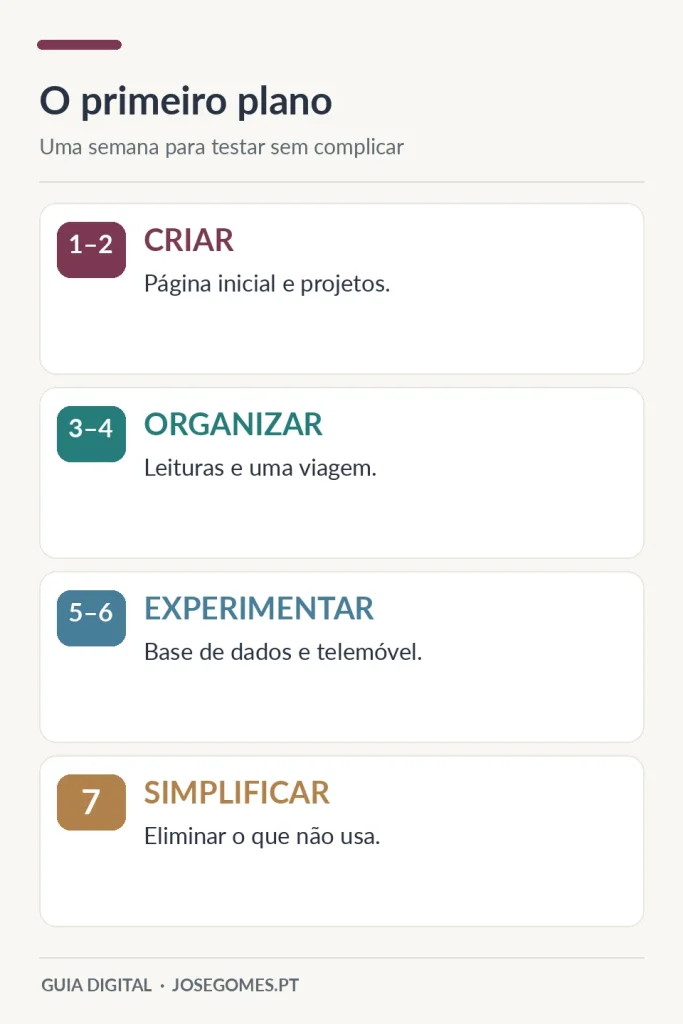
Dia 1: crie a página principal e as quatro subpáginas. Dia 2: acrescente três projetos reais. Dia 3: organize uma pequena lista de leituras. Dia 4: prepare uma página sobre uma atividade concreta, como uma viagem. Dia 5: experimente uma base de dados com propriedades simples. Dia 6: consulte o sistema no telemóvel. Dia 7: remova tudo o que não utilizou.
Este exercício é mais eficaz do que passar uma semana inteira a escolher ícones, capas e cores. O valor surge quando começamos a encontrar informação mais depressa e a acompanhar projetos com menos esforço.
18. Perguntas frequentes
Preciso de pagar para começar?
Não. Pode experimentar o plano gratuito. Consulte os limites atuais antes de utilizar anexos grandes, funcionalidades avançadas ou colaboração com várias pessoas.
Posso usar o Notion apenas para a vida pessoal?
Sim. As páginas e bases de dados adaptam-se a receitas, leituras, viagens, projetos domésticos e outros assuntos não profissionais.
Posso partilhar uma página com familiares?
O Notion possui funcionalidades de partilha e colaboração. Verifique as permissões e limitações do seu plano antes de adicionar participantes.
Devo abandonar o calendário ou o gestor de tarefas?
Não necessariamente. É preferível manter ferramentas específicas quando funcionam melhor para avisos, compromissos e tarefas recorrentes.
19. Conclusão: organização pessoal sem excesso de complexidade
O Notion permite reunir informação muito diferente num espaço visual e flexível. Uma página principal, uma pequena coleção de projetos e uma biblioteca pessoal já são suficientes para começar.
À medida que as necessidades crescem, podem surgir oportunidades para utilizar modelos e vistas mais elaboradas. Mas o objetivo permanece o mesmo: encontrar as informações certas, acompanhar aquilo que importa e evitar duplicações.
Comece com quatro páginas e um projeto verdadeiro. Se o sistema tornar o dia a dia mais simples, estará no caminho certo.
Já tem dezenas de notas no Obsidian, mas começa a ser difícil perceber quais são os livros por ler, os projetos ativos ou os destinos que guardou para uma próxima viagem? As Bases do Obsidian permitem transformar uma coleção de notas numa vista organizada, sem retirar os conteúdos dos ficheiros Markdown.
Neste guia, vamos construir uma biblioteca de leitura, utilizar propriedades, filtros e diferentes vistas e perceber quando vale a pena usar Bases em vez de listas manuais. O objetivo é oferecer um exemplo reproduzível a quem conhece as notas e quer dar o passo seguinte.
Se ainda está a descobrir a aplicação, consulte primeiro o nosso guia introdutório ao Obsidian. Aqui partimos de um cofre que já contém algumas notas.
1. O que são as Bases do Obsidian?
As Bases, ou Bases, são uma funcionalidade nativa que permite apresentar ficheiros de um cofre como conjuntos de registos organizados. Uma Base não substitui as notas: cada entrada continua a ser um ficheiro, e os campos que aparecem nas vistas são propriedades desse ficheiro.
Imagine uma pasta com trinta notas dedicadas a livros. Antes das Bases, poderia consultar os títulos no explorador de ficheiros ou procurar uma palavra-chave. Com uma Base, pode ver apenas os livros que ainda não leu, agrupá-los por género ou ordená-los por avaliação. A informação é a mesma; muda a forma de a consultar.
A documentação oficial descreve as Bases como vistas semelhantes a bases de dados, assentes nos ficheiros Markdown e nas suas propriedades. Não precisa de criar uma conta adicional nem de alojar a coleção noutro serviço. Fonte oficial: Obsidian Bases.
2. Porque é que esta funcionalidade interessa a um utilizador pessoal?
Nem toda a organização exige uma base de dados. Para guardar uma receita ocasional ou duas ideias, uma nota simples chega perfeitamente. As Bases tornam-se interessantes quando temos muitos elementos semelhantes e queremos responder repetidamente às mesmas perguntas: que livros estão pendentes? Que garantias terminam este ano? Que cursos estão em progresso?
A grande vantagem é reduzir a duplicação. Em vez de manter uma lista manual de livros e, em paralelo, notas individuais sobre cada leitura, utilizamos as notas existentes como fonte da lista. Quando atualizamos a propriedade de um livro, a vista pode refletir essa alteração automaticamente.
É também uma forma de descobrir incoerências: se algumas notas não têm data ou estado, tornam-se mais fáceis de identificar e corrigir. Ainda assim, convém começar com uma coleção pequena para não transformar a organização num projeto interminável.
3. Antes de criar a primeira Base: preparar as notas
Vamos trabalhar com uma biblioteca de leitura. Crie uma pasta chamada Livros, caso ainda não exista, e adicione cinco notas: uma por livro. Pode usar títulos como «Os Maias», «Ensaio sobre a Cegueira» ou quaisquer obras da sua biblioteca.
Cada nota deve ter o seu conteúdo habitual: um resumo, citações curtas para uso pessoal, observações e ideias que queira conservar. A Base não o obriga a escrever de maneira diferente. Apenas beneficia de ter propriedades semelhantes em todas as notas da mesma coleção.
Comece por quatro campos: autor, estado, género e avaliação. Evite inventar quinze propriedades logo de início. Se nunca filtrar os livros por editora, por exemplo, talvez não precise dessa propriedade.
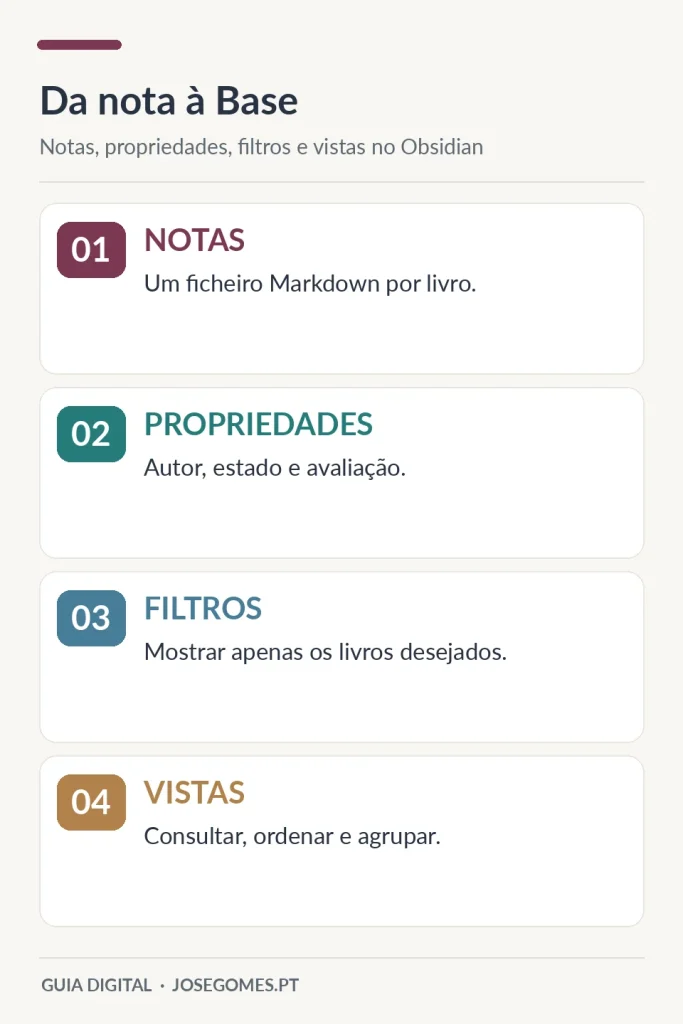
4. Criar propriedades de forma consistente
Abra uma nota sobre um livro e utilize a opção de adicionar propriedades no início da página. O Obsidian permite gerir esses valores através de uma interface visual, sem necessidade de escrever YAML manualmente.
Para autor, escolha texto; para estado, texto com valores consistentes; para avaliação, um número. Se utilizar uma propriedade de data, escolha o tipo data para facilitar a ordenação. Algumas designações podem variar consoante o idioma da interface.
Um erro frequente é escrever «Por ler» numa nota, «por-ler» noutra e «Pendente» numa terceira. São valores diferentes e os filtros podem tratá-los como tal. Decida uma pequena convenção: Por ler, A ler e Concluído. A consistência vale mais do que a sofisticação.
Exemplo de ficha de leitura
Uma nota intitulada «Os Maias» poderá ter autor «Eça de Queirós», género «Romance», estado «Concluído» e avaliação «5». No corpo do documento, mantenha um resumo pessoal e as ligações a outras notas, como [[Literatura portuguesa]] ou [[Romance realista]].
As propriedades são dados estruturados; o texto da nota continua a guardar o conhecimento. Esta distinção impede que a biblioteca se reduza a uma lista de títulos.
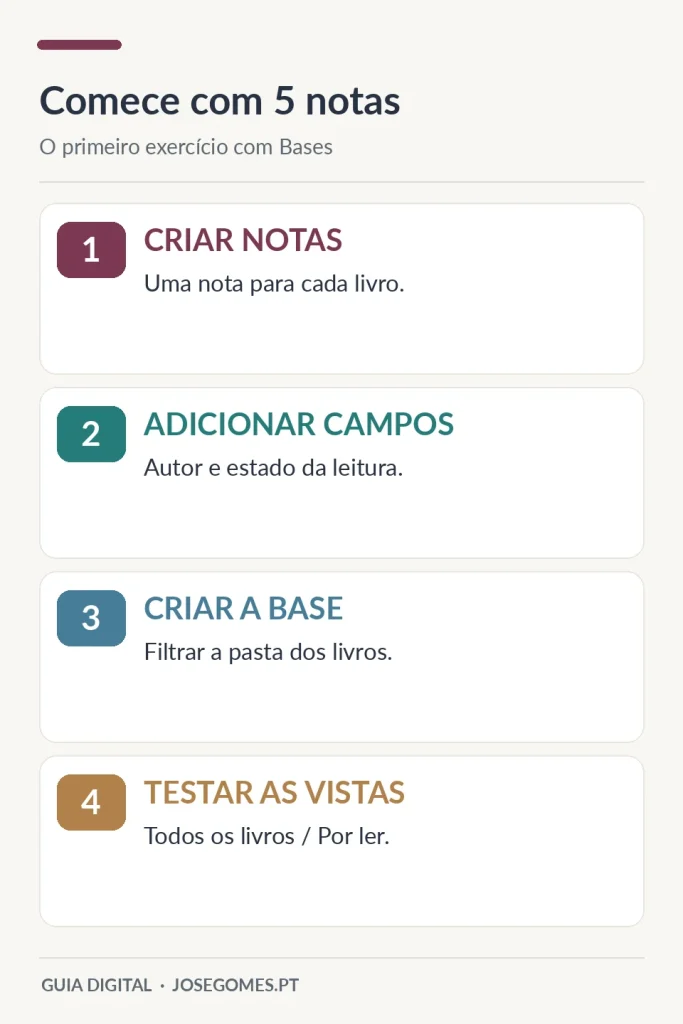
5. Criar uma Base passo a passo
Com algumas notas preparadas, abra a paleta de comandos do Obsidian e procure Bases: Criar nova base (Create new base). Também pode clicar com o botão direito numa pasta no explorador de ficheiros e escolher Nova base (New base).
A aplicação cria um ficheiro com a extensão .base. Esse ficheiro guarda a definição das vistas e dos filtros; não substitui os documentos que já criou. Dê-lhe um nome como «Biblioteca de leitura».
Ao abrir a Base, o conjunto inicial pode incluir mais ficheiros do que pretendia. Não significa que tenha feito algo errado: por defeito, uma Base pode considerar ficheiros do cofre e precisa de filtros para mostrar apenas a coleção desejada. Como criar uma Base.
6. Filtrar apenas as notas de livros
Procure o comando Filtrar na barra de ferramentas da Base. Defina uma condição para apresentar os ficheiros que se encontram na pasta «Livros» ou que possuam uma etiqueta específica, como #livro.
Se usar uma pasta, confirme o caminho exato que aparece no Obsidian. Se usar uma etiqueta, verifique que todas as notas a incluem. Para uma biblioteca simples, não precisa de combinar muitos critérios: um único filtro bem escolhido costuma ser suficiente.
As Bases permitem aplicar filtros a todas as vistas ou apenas à vista atual. Esta diferença será útil quando criar uma vista geral e outra dedicada aos livros por ler. Documentação: vistas e filtros.
7. Escolher as colunas que fazem sentido
Na vista de tabela, cada linha representa uma nota e cada coluna apresenta uma propriedade ou informação do ficheiro. Mostre, por exemplo, título, autor, estado e avaliação. Esconda campos que não ajudam a tomar decisões.
A ordenação permite colocar os títulos por ordem alfabética ou as avaliações da maior para a menor. Se preferir, pode agrupar por estado e criar três conjuntos: livros por ler, livros em leitura e livros concluídos.
Não tente reproduzir uma folha de cálculo complexa. A vantagem de uma Base é apresentar informação relevante, não a maior quantidade possível de colunas. Num ecrã pequeno, menos propriedades visíveis significam também uma consulta mais confortável.
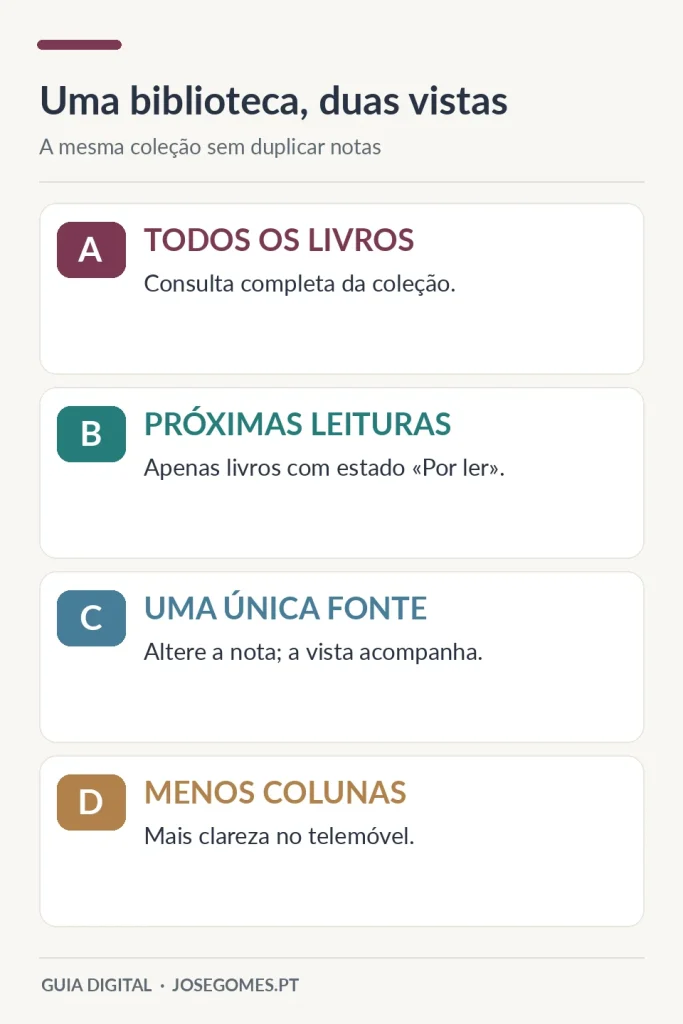
8. Criar duas vistas para o mesmo conjunto de notas
Uma Base pode conter várias vistas, cada uma com o seu propósito. Na nossa biblioteca, vale a pena começar por duas: Todos os livros e Próximas leituras.
A primeira mostra o conjunto completo. A segunda utiliza um filtro adicional para apresentar apenas entradas cujo estado seja «Por ler». Assim, não precisa de criar um segundo arquivo ou copiar notas para outra pasta.
Quando terminar um livro e alterar o estado para «Concluído», ele poderá deixar de aparecer na vista de próximas leituras e continuar acessível na vista geral. Este pequeno exemplo demonstra porque razão as Bases são úteis no quotidiano.
9. Tabela, lista, cartões e outras vistas
A documentação do Obsidian inclui vistas de tabela, lista e cartões, além de outras possibilidades conforme a versão e os componentes instalados. A vista de cartões é particularmente interessante quando as notas possuem imagens de capa ou fotografias.
Existem também vistas como Kanban e mapa. Como estas capacidades e respetivos requisitos podem evoluir, confirme sempre na documentação da versão que está a utilizar quais são as vistas nativas disponíveis e quais dependem de extensões adicionais. Não assuma que todas as opções aparecem imediatamente em qualquer instalação.
Para a nossa biblioteca, a vista de tabela oferece uma boa visão geral; a de cartões é agradável para explorar visualmente. Ambas consultam as mesmas notas. Tipos de vista do Obsidian.
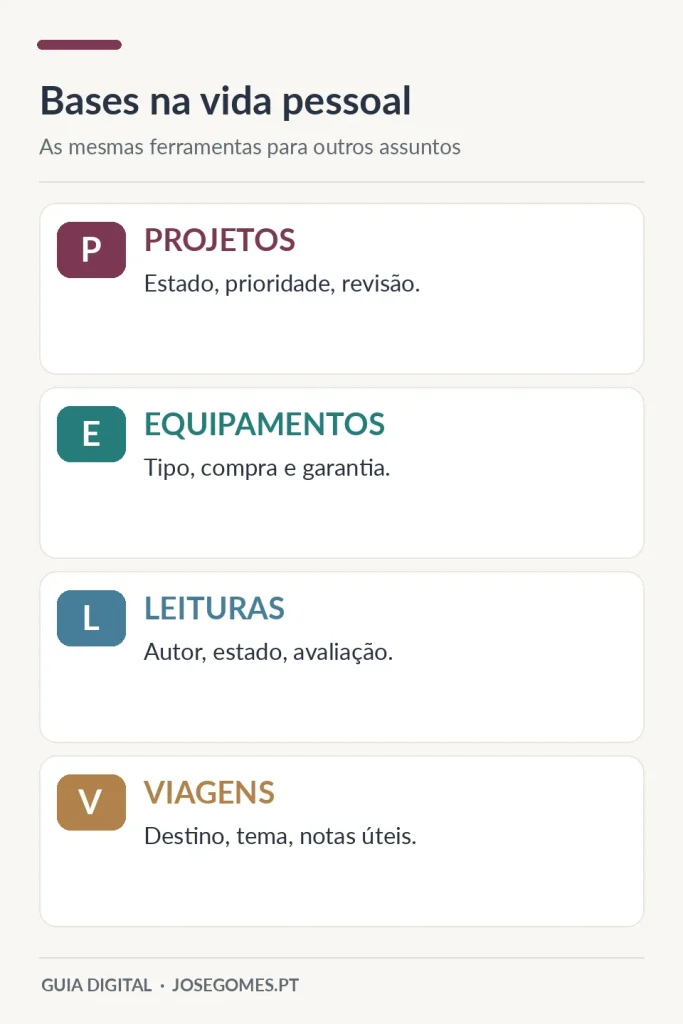
10. Um segundo exemplo: acompanhar projetos pessoais
Imagine agora uma pasta «Projetos» com notas dedicadas a «Organizar uma viagem», «Reparar a bicicleta» e «Aprender fotografia». Em cada nota, podemos incluir propriedades como estado, prioridade e próxima revisão.
Uma Base chamada «Projetos ativos» pode apresentar apenas as notas cujo estado seja «Em curso». Outra vista pode mostrar projetos ordenados por prioridade. O texto de cada nota continua a reunir decisões, ligações e materiais de referência.
Este sistema não substitui obrigatoriamente uma aplicação de tarefas ou um calendário. É sobretudo útil para conservar o contexto de cada projeto. Se um compromisso exige um aviso numa data específica, o calendário continua a ter vantagens claras.
11. Outra aplicação: organizar garantias e equipamentos
Uma coleção doméstica pode conter uma nota por equipamento: máquina de lavar, computador, aspirador e outros. As propriedades poderão incluir tipo, data de compra e fim da garantia.
A Base ajuda a consultar quais os equipamentos que pertencem a determinada categoria ou quais têm datas próximas. Para documentos importantes, pode adicionar ao corpo da nota uma ligação para a fatura ou manual, desde que mantenha cópias de segurança e cuidados de privacidade.
Tenha presente que uma Base não envia automaticamente lembretes só por existir uma propriedade de data. Se precisar de avisos, configure uma ferramenta adequada para esse efeito.
12. Bases ou Dataview: qual escolher?
O Dataview é um plugin da comunidade conhecido por permitir consultas de notas através de metadados. Para muitos utilizadores, continua a ser uma opção avançada, especialmente quando já possuem consultas e fluxos personalizados.
As Bases distinguem-se por integrarem a aplicação e oferecerem uma interface visual para filtros, propriedades e vistas. Para um utilizador que procura criar a primeira biblioteca estruturada, recomendo começar pelas Bases, sem acrescentar complexidade desnecessária.
Não é necessário migrar automaticamente um sistema Dataview que já funciona bem. A melhor escolha depende das consultas que utiliza e do tempo que pretende dedicar à manutenção.
13. Como evitar um sistema de propriedades demasiado complexo
Quando descobrimos as Bases, surge frequentemente a tentação de classificar absolutamente tudo. Mas cada propriedade cria uma pequena obrigação: decidir um valor, mantê-lo atualizado e corrigir incoerências.
Pergunte primeiro: «Que pergunta quero conseguir responder com esta vista?». Se pretende encontrar livros por ler, basta um estado. Se quer selecionar um livro de determinado género, acrescente género. Se gosta de rever os favoritos, talvez faça sentido uma avaliação.
Só depois de utilizar regularmente a Base durante algumas semanas deverá adicionar novos campos. Um sistema pequeno e atualizado é quase sempre mais útil do que uma coleção elaborada e abandonada.
14. As notas continuam a pertencer-nos?
Sim. O conteúdo das notas permanece em ficheiros Markdown locais. As definições da Base são guardadas em ficheiros .base, ou incorporadas noutros ficheiros quando utiliza essa opção.
Isto favorece o controlo dos dados, mas há uma diferença: outros editores conseguem ler o Markdown; poderão não compreender automaticamente as vistas .base. Ao exportar ou mudar de ferramenta, preserve o conteúdo e as propriedades e verifique que estruturas terão de ser reconstruídas.
Tal como acontece com qualquer arquivo importante, mantenha cópias de segurança independentes. Sincronização e backup não são a mesma coisa.
15. Problemas frequentes e soluções
A Base mostra notas a mais. Reveja o filtro, o caminho da pasta e as etiquetas. Comece por uma condição simples e confirme os resultados antes de adicionar outras.
Uma coluna aparece vazia. Confirme se a propriedade existe nas notas e se está escrita sempre da mesma forma. Pequenas diferenças no nome podem criar campos distintos.
A filtragem por estado falha. Verifique a consistência dos valores, incluindo maiúsculas, espaços e variantes como «A ler» e «Em leitura».
A tabela é difícil de consultar no telemóvel. Crie uma vista reduzida ou utilize uma apresentação em lista ou cartões, mostrando apenas os campos essenciais.
A Base parece trabalhosa. Reduza os campos e volte à pergunta principal que deseja responder. A tecnologia deve simplificar, não complicar.
16. Pequeno exercício para começar hoje
Crie cinco notas de livros e associe as propriedades «autor» e «estado». Faça uma Base com filtro para essa pasta e duas vistas: uma geral e outra dedicada aos livros «Por ler».
Depois abra uma nota, altere o estado e observe o resultado nas vistas. Em menos de uma sessão conseguirá perceber a lógica fundamental sem depender de tutoriais excessivamente técnicos.
Quando dominar este exemplo, escolha uma área que realmente utilize: filmes, viagens, receitas, cursos ou projetos pessoais. Cada Base deverá resolver um problema concreto.
17. Perguntas frequentes
As Bases funcionam sem Internet?
Sim, as vistas construídas sobre os ficheiros locais podem ser utilizadas sem ligação à Internet. Funcionalidades externas ou plugins específicos podem ter requisitos próprios.
Preciso de saber programar?
Não. A criação de uma Base, os filtros e as vistas podem ser geridos pela interface. Existe também uma sintaxe avançada para quem pretende personalizar a configuração.
Posso criar uma Base com notas de várias pastas?
Sim. O conjunto visível depende dos filtros escolhidos. Pode reunir notas de locais diferentes, desde que tenham propriedades ou características que permitam identificá-las.
É obrigatório usar as Bases para ter um bom PKM?
Não. Muitas pessoas utilizam o Obsidian eficazmente apenas com notas, pesquisa e ligações internas. As Bases são úteis sobretudo para coleções repetitivas e estruturadas.
18. Conclusão: organizar melhor sem duplicar o conhecimento
As Bases acrescentam ao Obsidian uma forma prática de consultar coleções de notas, sem transformar necessariamente a aplicação numa base de dados pesada. A biblioteca de leitura mostra o essencial: uma nota por livro, algumas propriedades coerentes e vistas que respondem a perguntas concretas.
Comece com cinco notas e dois filtros. Quando o sistema se mostrar útil, poderá aplicá-lo a projetos, viagens ou documentos pessoais. A melhor Base não é a que tem mais colunas, mas aquela que nos ajuda a encontrar a informação certa com menos esforço.
Para continuar a explorar este tema, reveja os nossos guias sobre segundo cérebro digital e utilização do Obsidian; ambos ajudam a compreender como as Bases se integram num sistema de conhecimento pessoal.
1. Porque é que precisamos de um segundo cérebro digital?
Quantas vezes teve uma ideia interessante, encontrou um artigo útil ou descobriu uma solução para um problema e, passado algum tempo, já não conseguiu encontrar essa informação? Talvez estivesse nos favoritos do navegador, numa nota do telemóvel, num email ou num documento com um nome pouco esclarecedor.
A informação não desapareceu necessariamente. Ficou dispersa por demasiados locais e sem contexto suficiente para ser recuperada quando voltasse a fazer falta.
Um segundo cérebro digital é um sistema pessoal que nos ajuda a guardar, organizar, relacionar e voltar a utilizar informação relevante. Não substitui o pensamento nem a memória: retira-lhes parte da tarefa de recordar onde guardámos cada coisa.
Neste guia vamos passar à prática. Vamos criar um sistema simples com o Obsidian, utilizando exemplos da vida quotidiana: uma viagem, uma leitura, a organização da casa e pequenas aprendizagens. Não é necessário saber programar nem pagar uma subscrição.
Se ainda não conhece o conceito de Gestão do Conhecimento Pessoal, temos um artigo introdutório no Guia Digital sobre PKM e as 20 ferramentas para organizar o conhecimento pessoal. Este tutorial é o passo seguinte: construir um sistema que possa começar a utilizar hoje.
2. O que distingue um segundo cérebro de uma pasta cheia de ficheiros?
Guardar informação é relativamente fácil. Basta copiar uma ligação, descarregar um PDF ou criar um documento. O desafio aparece quando queremos transformar essa informação em algo útil.
Imagine duas pessoas que leem o mesmo artigo sobre fotografia. A primeira guarda a ligação numa pasta chamada «Fotografia». A segunda guarda-a com duas frases sobre o que aprendeu, uma observação pessoal e uma ligação para uma nota sobre uma viagem que está a preparar.
As duas conservaram o artigo. Mas a segunda criou uma pequena peça de conhecimento que será mais fácil de compreender e reutilizar.
Um bom sistema de segundo cérebro deve ajudá-lo a responder a quatro perguntas:
- O que merece ser guardado? Informação que tem utilidade, significado ou interesse real para si.
- Onde fica guardado? Num local que consiga reconhecer e pesquisar sem esforço.
- A que outras ideias se relaciona? Às notas, projetos ou interesses que já possui.
- Quando voltará a ser utilizado? Ao preparar uma decisão, aprender, criar ou resolver um problema.
Não precisamos de responder a tudo no momento da captura. Podemos guardar rapidamente e organizar com mais calma, mais tarde.
O objetivo não é guardar tudo
Um segundo cérebro não é uma cópia pessoal da Internet. Se guardarmos centenas de páginas que nunca voltamos a consultar, apenas mudámos o local da desorganização.
É preferível conservar vinte notas que conseguimos utilizar a acumular duas mil ligações que não sabemos porque foram guardadas. A seleção da informação é tão importante como a tecnologia.
3. Primeiro passo: escolher uma ferramenta e criar o espaço de trabalho
É possível construir um sistema PKM com muitas aplicações. Para este tutorial escolhemos o Obsidian, porque guarda notas em ficheiros Markdown locais, permite estabelecer ligações internas e funciona sem Internet nas tarefas principais.
O Obsidian possui funcionalidades opcionais pagas, como o serviço oficial de sincronização, mas a aplicação pode ser utilizada gratuitamente. A documentação explica que um vault, ou cofre, é uma pasta no sistema de ficheiros onde são guardadas as notas.
Criar o primeiro cofre
- Descarregue a aplicação no site oficial do Obsidian.
- Instale-a e escolha a opção de criar um novo cofre.
- Dê-lhe o nome O Meu Segundo Cérebro.
- Escolha uma pasta fácil de localizar no computador.
- Confirme a criação e abra o cofre vazio.
Pode ter vários cofres, mas um só é suficiente para começar. Dessa forma, não terá de decidir em que aplicação ou biblioteca guardar cada nova informação.
Quem quiser conhecer melhor os menus, a sintaxe Markdown, os plugins e as funcionalidades avançadas poderá consultar também o nosso artigo «Obsidian para Iniciantes: Guia Completo para Organizar Notas e Conhecimento». Aqui vamos concentrar-nos no método e na utilização diária.
4. Antes de criar pastas: escolha três usos reais
Um erro muito comum é criar uma organização grandiosa sem saber ainda para que a vamos utilizar. Antes de definir a estrutura, escolha três situações do seu dia a dia em que faria diferença recuperar informação mais tarde.
Por exemplo: planear uma viagem de fim de semana, organizar garantias e manuais de equipamentos domésticos e guardar aprendizagens sobre fotografia. São assuntos diferentes, mas todos exigem reunir documentos, acrescentar observações e voltar a consultar notas.
Pode substituir estes exemplos por interesses seus. Alguém que goste de jardinagem poderá guardar registos sobre plantas; quem lê frequentemente pode conservar ideias de livros; quem organiza eventos familiares pode reunir decisões e referências.
O importante é começar por necessidades concretas. O sistema crescerá com a utilização. Não é preciso importar o passado inteiro.
5. Uma estrutura pequena que evita perder tempo
Para o nosso primeiro cofre, vamos criar apenas estas pastas:
- 00 — Entrada: apontamentos rápidos e informação ainda não organizada.
- 01 — Projetos: atividades com um resultado concreto, como uma viagem.
- 02 — Áreas: responsabilidades contínuas, como a casa ou a aprendizagem.
- 03 — Recursos: assuntos de interesse, leituras e conhecimentos reutilizáveis.
- 04 — Arquivo: projetos e materiais que já não estão ativos.
- 90 — Modelos: estruturas de notas que queremos reutilizar.
- 99 — Anexos: imagens e documentos associados às notas.
Os números ajudam a manter as pastas ordenadas, mas são opcionais. A presença de uma pasta Entrada também é uma escolha prática: permite guardar uma ideia rapidamente sem interromper o que estamos a fazer para decidir onde a colocar.
Não crie vinte subpastas nesta fase. Se surgir uma necessidade concreta mais tarde, será fácil acrescentá-las.
6. Segundo passo: compreender o método PARA
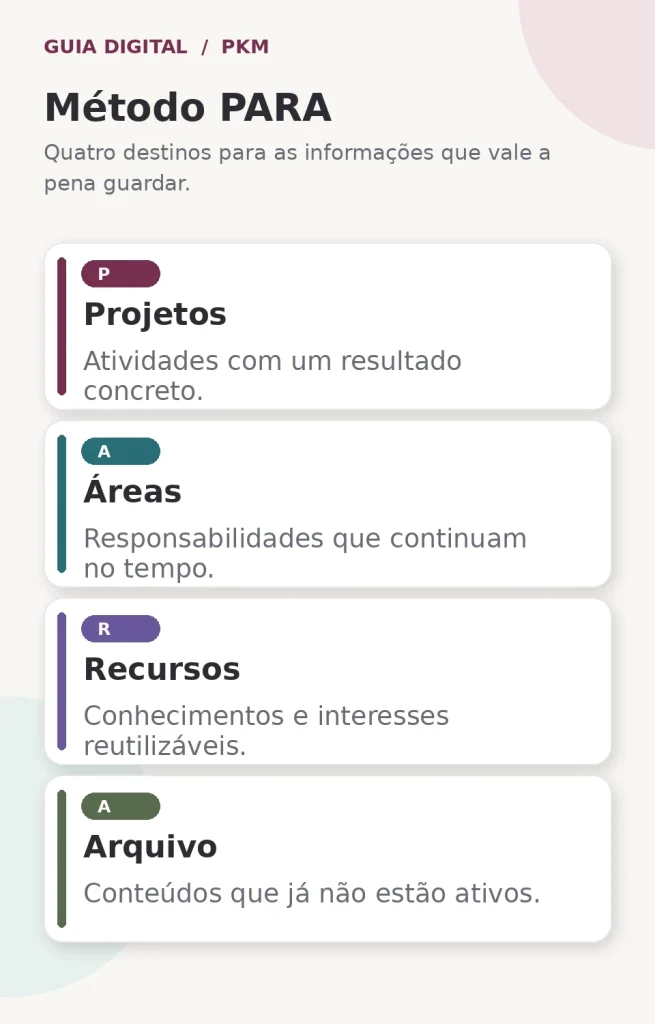
A estrutura anterior inspira-se no método PARA, desenvolvido por Tiago Forte. A sigla representa Projects, Areas, Resources e Archives: Projetos, Áreas, Recursos e Arquivo.
A grande diferença relativamente a uma organização apenas por temas é que este método nos leva a pensar na utilidade atual da informação.
Projetos: o que queremos terminar
Um projeto tem um resultado identificável. Pode ser preparar uma viagem ao Alentejo, comprar um computador, renovar uma divisão ou organizar um encontro de família. A nota principal reúne decisões, pesquisas e ligações úteis.
Quando o projeto terminar, poderá ser arquivado. As aprendizagens que continuarem úteis podem permanecer nas áreas ou recursos.
Áreas: o que precisa de atenção contínua
Uma área não tem uma data de conclusão tão definida. A manutenção da casa, a formação pessoal ou as finanças domésticas são responsabilidades que continuam ao longo do tempo.
Aqui não guardamos apenas tarefas: guardamos referências, procedimentos e conhecimento que sustenta essas responsabilidades.
Recursos: o que gostamos de explorar
Os recursos são assuntos que nos interessam independentemente de um projeto específico. Fotografia, história local, culinária, tecnologia ou jardinagem podem ser recursos.
Um artigo sobre composição fotográfica pode não servir já para um projeto, mas poderá ser útil numa viagem futura.
Arquivo: o que não está ativo, mas vale conservar
Um projeto concluído pode deixar de aparecer nas nossas áreas de trabalho sem ser apagado. Quando precisarmos dele, continua disponível no arquivo.
O arquivo não deve transformar-se numa segunda caixa de entrada. Se um conteúdo já não tiver qualquer valor, podemos simplesmente eliminá-lo.
Não existe obrigação de seguir o PARA à letra. Trata-se de um ponto de partida que podemos adaptar. A explicação original de Tiago Forte aprofunda os critérios para cada categoria.
7. Terceiro passo: criar a primeira nota verdadeiramente útil
Vamos criar uma nota na pasta 01 — Projetos com o título «Viagem ao Alentejo». O objetivo é reunir num único ponto tudo aquilo de que precisamos para preparar um fim de semana.
Uma estrutura inicial pode ser tão simples como esta:
# Viagem ao Alentejo

Objetivo: preparar um fim de semana.
Datas possíveis: por definir.
Orçamento: por definir.

## Pesquisas
- Locais a visitar
- Alojamento
- Restaurantes

## Decisões
- [ ] Escolher as datas
- [ ] Definir o percurso
Não estamos a tentar construir o plano perfeito. Estamos apenas a criar um ponto de referência que poderá ser completado à medida que encontramos informação.
Guarde uma ligação para um artigo sobre Évora e acrescente duas linhas a explicar o que lhe pareceu interessante. Registe uma recomendação de restaurante feita por um amigo. Anote o motivo pelo qual um percurso lhe parece mais adequado.
O valor destas notas está no contexto que conseguimos preservar. Um endereço sem explicação pode tornar-se inútil meses depois; uma nota com uma pequena observação torna-se muito mais fácil de aproveitar.
8. Quarto passo: criar ligações entre notas
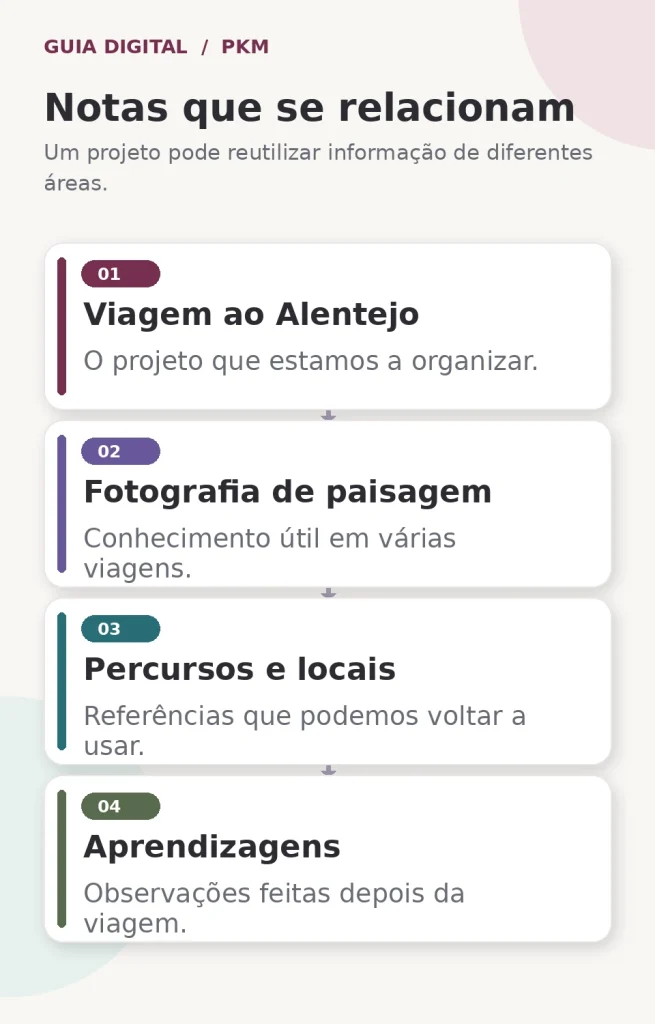
O segundo cérebro ganha mais utilidade quando deixa de depender exclusivamente de pastas. No Obsidian, podemos ligar uma nota a outra utilizando dois pares de parênteses retos.
Por exemplo, na nota «Viagem ao Alentejo», escreva [[Fotografia de paisagem]]. Poderá abrir a nota relacionada ou criá-la se ainda não existir.
Mais tarde, uma nota sobre «Fotografia de paisagem» poderá relacionar-se com «Composição fotográfica», «Luz natural» e uma segunda viagem. O conhecimento deixa de estar preso ao projeto onde surgiu.
Não crie ligações apenas para encher um gráfico
Uma ligação deve representar uma relação que nos ajude a compreender um assunto ou encontrar informação. Não é necessário ligar tudo a tudo.
Comece por acrescentar uma ou duas relações quando fizer sentido. Com o tempo, o Obsidian mostrará quais as notas que apontam para outras através das ligações inversas, ou backlinks.
O guia oficial de ligações entre notas explica estes mecanismos. O nosso artigo dedicado ao Obsidian também aprofunda a vista de grafo e outras opções de navegação.
9. Quinto passo: montar uma caixa de entrada de ideias
Ao longo do dia podemos encontrar informação interessante quando não temos tempo para a organizar. Talvez estejamos no telemóvel, a ler uma newsletter ou a ouvir uma conversa.
Nesses momentos, não devemos interromper tudo para decidir a pasta certa ou preencher um modelo complexo. Basta criar uma nota rápida na 00 — Entrada.
Uma nota de captura pode conter apenas três elementos:
- Fonte: de onde veio a informação, se existir uma origem identificável.
- Ideia principal: o que merece ser lembrado, nas nossas palavras.
- Possível utilização: em que projeto ou interesse poderá ser útil.
Imagine que leu um artigo sobre organização de fotografias. Poderá escrever: «Gostei da ideia de criar uma seleção anual de fotografias, em vez de guardar tudo sem critério. Experimentar no arquivo familiar.»
Esta pequena nota já contém mais informação útil do que um favorito sem contexto.
E os artigos da Internet?
O Obsidian Web Clipper é uma extensão gratuita para navegadores que permite guardar conteúdo de páginas e destaques no cofre. Pode facilitar a captura, mas não substitui a necessidade de escolher o que merece ser conservado.
As imagens capturadas podem continuar ligadas ao endereço original em vez de serem descarregadas automaticamente. Por isso, se precisar de consultar um recurso offline, confirme que o material essencial ficou guardado no dispositivo.
10. Sexto passo: transformar informação em conhecimento
É aqui que muitas pessoas desistem sem perceber. Capturar informação é relativamente fácil; voltar a ela e acrescentar significado é que exige um pequeno hábito.
Imagine que guardou três artigos sobre alimentação sustentável. Durante a revisão, em vez de os deixar intocados, pode criar uma nota chamada «Ideias para reduzir desperdício alimentar» e escrever um resumo de três ou quatro pontos que realmente queira experimentar.
Não precisa de copiar os artigos. Escreva com as suas palavras, cite a fonte e relacione a ideia com uma área pessoal, como «Organização da casa».
Um bom resumo pessoal não precisa de ser longo. Precisa de responder a perguntas simples: o que aprendi, porque me interessa e o que posso fazer com isto?
A diferença entre uma coleção de documentos e um segundo cérebro é precisamente esta: a informação começa a participar nas nossas decisões e atividades.
11. Exemplo completo: uma viagem ao Alentejo
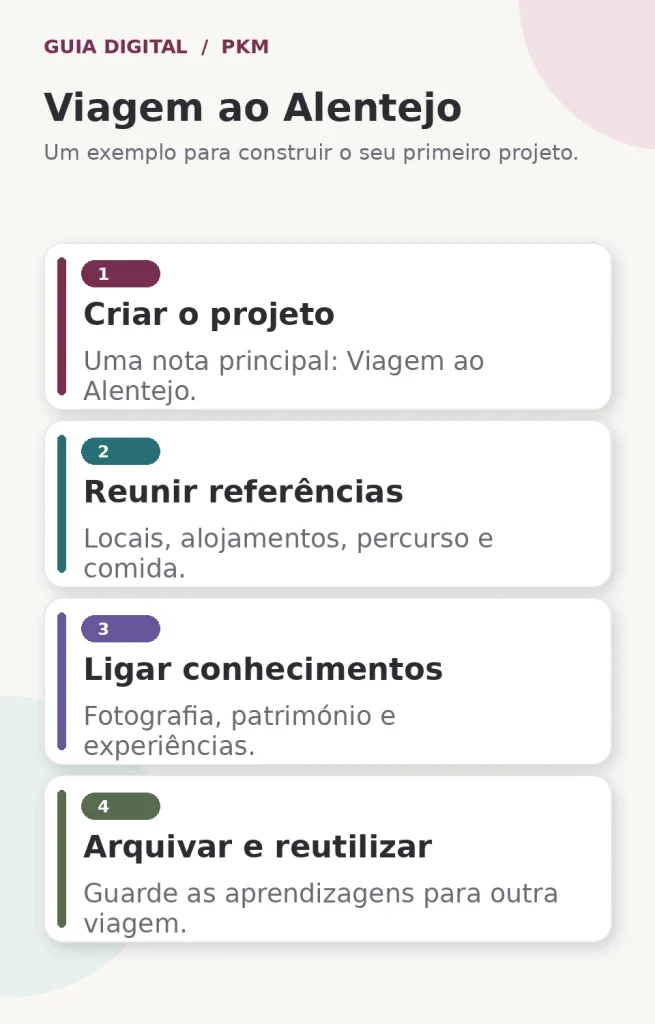
Vamos juntar tudo o que aprendemos num pequeno cenário realista. Pretendemos passar dois dias a conhecer alguns locais do Alentejo, com tempo para fotografia e gastronomia.
Primeiro, criamos o projeto «Viagem ao Alentejo» na pasta Projetos. Depois, à medida que pesquisamos, criamos notas separadas sobre «Locais a visitar», «Alojamento», «Restaurantes» e «Percurso da viagem».
A nota principal funciona como uma página de navegação. Não precisa de conter todos os detalhes; pode apontar para outras notas com ligações internas.
Quando descobrimos uma técnica interessante de fotografia para usar durante a viagem, criamos a nota «Fotografia com luz de fim de tarde» em Recursos. Ligamo-la ao projeto, mas conservamo-la como conhecimento reutilizável.
Durante a viagem, poderemos acrescentar observações pessoais: o que valeu a pena visitar, o que faria de forma diferente e que informação teria sido útil conhecer antes.
O que acontece quando o projeto termina?
Depois da viagem, transferimos a pasta do projeto para o Arquivo. As notas relacionadas com fotografia ou património podem permanecer em Recursos, se continuarem úteis.
No futuro, quando estivermos a planear outra viagem, teremos experiências e referências anteriores à nossa disposição. Não precisamos de repetir toda a pesquisa desde o início.
12. Sétimo passo: aproveitar modelos simples
Com o uso, começamos a perceber que algumas notas repetem a mesma estrutura: apontamentos de livros, ideias de viagens ou registos de aprendizagem.
O Obsidian inclui um plugin nativo chamado Templates, que permite guardar uma estrutura reutilizável e inseri-la noutras notas. Podemos criar uma pasta «90 — Modelos» e indicar essa localização nas definições do plugin.
Um modelo simples para artigos lidos poderá ter apenas estas perguntas:
- Qual é o título e onde encontrei o artigo?
- Qual é a ideia que quero conservar?
- O que aprendi ou com que discordo?
- Como se relaciona com algo que já sei?
- Onde poderei utilizar esta informação?
Para um projeto, podemos usar outro modelo: objetivo, decisões, referências e próximos passos.
Evite um modelo com vinte campos obrigatórios. Quanto maior for o esforço para preencher uma nota, menor poderá ser a vontade de a criar.
A documentação de modelos do Obsidian descreve a configuração e as variáveis automáticas disponíveis.
13. Oitavo passo: encontrar rapidamente o que guardámos
Um segundo cérebro eficaz permite localizar informação sem recordar exatamente o local onde a colocámos. Por isso, os títulos claros são tão importantes.
Compare duas notas: «Ideias» e «Como organizar garantias e manuais de equipamentos». A segunda é muito mais fácil de reconhecer numa pesquisa, mesmo meses depois.
No Obsidian, podemos pesquisar palavras ou expressões, percorrer pastas e seguir ligações entre notas. Também podemos consultar as notas que fazem referência a um assunto através dos backlinks.
Não é necessário criar subpastas para cada possível pergunta futura. Uma estrutura simples combinada com títulos descritivos e uma boa pesquisa é geralmente suficiente para começar.
Se encontrar uma nota cuja organização já não faz sentido, não precisa de reconstruir todo o sistema. Pode renomeá-la, movê-la ou acrescentar uma ligação mais útil.
14. Nono passo: uma rotina de apenas dez minutos por dia
O maior desafio de um sistema de conhecimento não é a instalação. É conseguir utilizá-lo de forma consistente, sem que a organização se transforme numa tarefa demasiado pesada.
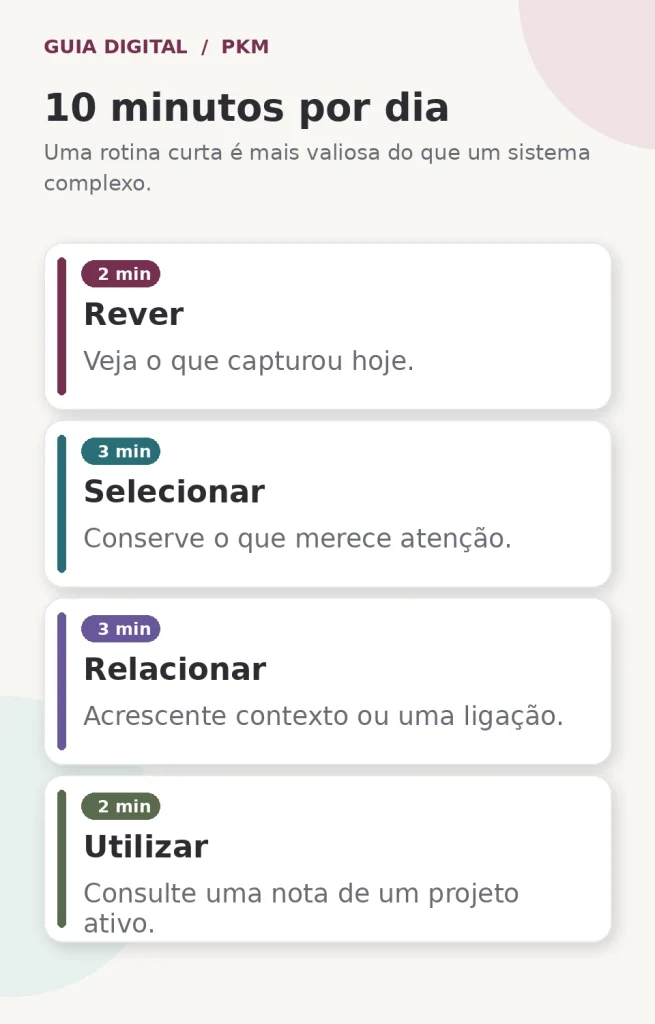
Uma rotina inicial poderá ocupar cerca de dez minutos:
- Dois minutos: rever as notas rápidas que surgiram durante o dia.
- Três minutos: decidir o que vale a pena conservar e eliminar o restante.
- Três minutos: acrescentar uma observação pessoal ou uma ligação a outra nota.
- Dois minutos: consultar um projeto ativo e identificar o próximo passo.
Estes tempos são apenas uma sugestão. Nos dias mais ocupados, poderá limitar-se a capturar uma ideia. Noutros, terá vontade de dedicar mais tempo à leitura e ao desenvolvimento de notas.
A revisão semanal
Uma vez por semana, consulte a pasta Entrada. Confirme se há notas que podem passar para Projetos, Áreas ou Recursos. Reveja os projetos concluídos e arquive o que já não está ativo.
Não é necessário verificar todas as notas do cofre nem reorganizar constantemente a estrutura. A revisão serve para retirar fricção, não para criar trabalho.
15. Plano de sete dias para começar sem complicações
Se ainda não sabe por onde começar, experimente este pequeno desafio:
- Dia 1 — Criar o cofre. Instale o Obsidian e crie as pastas de base.
- Dia 2 — Escolher um projeto. Crie uma nota principal sobre uma viagem, aprendizagem ou outro objetivo real.
- Dia 3 — Guardar três ideias. Utilize a pasta Entrada e acrescente uma frase a cada nota.
- Dia 4 — Criar duas ligações. Identifique relações genuínas entre notas e experimente
[[duplos parênteses]]. - Dia 5 — Criar um recurso. Faça uma nota sobre algo que aprendeu e que poderá voltar a utilizar.
- Dia 6 — Criar um modelo. Prepare uma estrutura curta para futuras notas semelhantes.
- Dia 7 — Rever e simplificar. Elimine informação sem interesse e ajuste apenas o que dificultar a utilização.
No final da semana, não terá uma biblioteca gigantesca. Terá algo mais importante: um sistema funcional que conhece e sabe manter.
16. E se quiser utilizar o segundo cérebro no telemóvel?
É natural querer consultar notas fora de casa. O Obsidian tem versões para Android e iOS, mas os ficheiros locais do computador não aparecem automaticamente no telemóvel.
Para trabalhar em diferentes dispositivos, é necessário configurar uma solução de sincronização. O serviço oficial, Obsidian Sync, é pago. Existem alternativas, mas a compatibilidade e a configuração dependem dos equipamentos e do serviço escolhido.
Evite combinar vários sistemas de sincronização sobre os mesmos ficheiros, porque isso pode criar conflitos. Antes de ativar qualquer solução, confirme as recomendações da documentação oficial.
Sincronizar não é fazer uma cópia de segurança
A sincronização procura manter os ficheiros iguais em vários equipamentos. Uma cópia de segurança procura preservar uma versão recuperável dos dados, caso algo seja eliminado ou fique corrompido.
Mesmo que utilize sincronização, mantenha backups independentes e, idealmente, com histórico de versões. A ajuda oficial do Obsidian distingue claramente estas duas necessidades.
Como precaução adicional, evite guardar palavras-passe ou informações particularmente sensíveis em notas comuns sem uma solução de proteção adequada. Para credenciais, utilize um gestor de palavras-passe.
17. Os erros mais comuns que convém evitar
Começar por importar tudo. Se tentar organizar muitos anos de documentos de uma só vez, poderá ficar desmotivado. Comece pelas informações que utiliza agora.
Criar demasiadas categorias. Pastas e etiquetas são úteis, mas só quando resolvem problemas concretos. Uma estrutura pequena é mais fácil de compreender.
Colecionar conteúdos sem os rever. Guardar não é o mesmo que aprender. Acrescente contexto e volte às notas mais relevantes.
Instalar muitos plugins antes de perceber as necessidades. O Obsidian já oferece funcionalidades nativas suficientes para construir um excelente sistema inicial.
Transformar todas as notas em tarefas. O segundo cérebro conserva contexto e conhecimento; um calendário ou um gestor de tarefas pode continuar a ser o melhor local para prazos e compromissos.
Querer que o sistema seja perfeito. A estrutura pode evoluir. Uma nota imperfeita, mas útil, vale mais do que um modelo elaborado que nunca chegamos a utilizar.
18. Inteligência artificial: complemento útil, não requisito
Algumas aplicações e serviços de inteligência artificial podem ajudar a resumir documentos, encontrar conceitos relacionados ou sugerir formas de organizar conteúdos. Contudo, estas funcionalidades não são necessárias para criar um segundo cérebro digital.
Primeiro, vale a pena estabelecer hábitos simples de captura, organização e revisão. Mais tarde, poderá avaliar se uma ferramenta de IA resolve algum problema real.
Tenha especial atenção à privacidade: algumas integrações enviam o conteúdo das notas para serviços externos. Antes de as utilizar, verifique que dados são transmitidos e quais são as condições de processamento.
Nenhum resumo automático substitui a necessidade de compreender uma fonte e confirmar informações importantes.
19. Perguntas frequentes
Preciso de saber programar?
Não. Pode utilizar o Obsidian para escrever notas, criar pastas e estabelecer ligações sem conhecimentos de programação. Markdown ajuda na formatação, mas não precisa de ser dominado desde o primeiro dia.
O segundo cérebro digital é sempre um Obsidian?
Não. PKM e segundo cérebro são conceitos e métodos de organização. O Obsidian é uma das ferramentas possíveis, não uma condição obrigatória.
Tenho de seguir o método PARA?
Não. É um bom ponto de partida, mas pode adaptar as categorias ou escolher outro método. A organização deve ajudá-lo, não impor regras que dificultem a utilização.
Quantas notas devo criar por dia?
Não existe um número ideal. Algumas semanas terão muitas capturas; outras, poucas. A qualidade e a reutilização das notas são mais importantes do que a contagem.
Posso usar o sistema sem Internet?
Sim. As notas locais do Obsidian podem ser consultadas e editadas offline. Funcionalidades ligadas a serviços externos, como sincronização ou algumas extensões, podem exigir ligação à Internet.
Quando devo arquivar um projeto?
Quando deixar de necessitar dele no trabalho quotidiano — por estar concluído ou suspenso. A informação continuará disponível e algumas aprendizagens poderão permanecer nos Recursos.
Como sei que o sistema está a funcionar?
Quando começa a encontrar informação com menos esforço, a reutilizar notas antigas e a deixar de repetir pesquisas que já tinha feito. Esses resultados são indicadores melhores do que o número de ficheiros guardados.
20. Conclusão: comece com uma nota, não com um sistema perfeito
Criar um segundo cérebro digital não exige transformar completamente a sua vida digital. Exige começar a tratar a informação com um pouco mais de intenção.
Escolha aquilo que merece ser guardado, acrescente contexto, estabeleça ligações úteis e reserve alguns minutos para rever o que aprendeu. O Obsidian oferece um ambiente flexível para desenvolver estes hábitos, mas a verdadeira melhoria nasce da forma como utiliza o conhecimento.
Talvez comece por uma viagem. Depois, acrescente uma biblioteca de leituras, um conjunto de notas sobre fotografia ou referências úteis para a organização da casa. Gradualmente, o sistema passará a refletir os seus interesses e experiências.
O melhor segundo cérebro digital não é o que tem mais pastas, notas ou plugins. É aquele que nos ajuda a recordar, compreender e utilizar aquilo que realmente importa.
Fontes e leitura complementar
- Obsidian — criar um cofre
- Obsidian — ligar notas
- Obsidian — Web Clipper
- Obsidian — modelos
- Obsidian — cópias de segurança
- Tiago Forte — método PARA
O Obsidian é uma aplicação de notas que permite construir uma biblioteca pessoal de conhecimento, ligar ideias e recuperar informações com facilidade. Mas, perante tantas funcionalidades, é normal que os primeiros passos pareçam complicados.
Neste guia vamos conhecer a interface, escrever notas em Markdown, organizar ficheiros, criar ligações, usar propriedades e explorar as Bases, o Canvas e os plugins. Tudo com exemplos práticos e sem exigir conhecimentos de programação.
Se ainda não conhece o conceito de gestão do conhecimento pessoal, comece pelo artigo «PKM: o que é, para que serve e 20 ferramentas para organizar o seu conhecimento pessoal», no nosso Guia Digital. Depois, volte a este tutorial para conhecer a aplicação em profundidade.
1. O que é o Obsidian e para que serve?
O Obsidian é uma aplicação para escrever e organizar notas, disponível para Windows, macOS, Linux, Android e iOS. Em vez de colocar todo o conteúdo numa base de dados fechada, guarda as notas como ficheiros Markdown, normalmente numa pasta do próprio dispositivo.
Pode funcionar sem Internet. Pode ter notas de leitura, listas de ideias, projetos, estudos, apontamentos de viagens ou informação sobre passatempos. A diferença está na possibilidade de criar ligações internas: uma nota sobre fotografia pode relacionar-se com outra sobre composição e com uma terceira sobre viagens.
Com o tempo, esses documentos independentes tornam-se uma rede de conhecimento. É uma das razões pelas quais o Obsidian é tão utilizado em sistemas de PKM — Gestão do Conhecimento Pessoal.
O Obsidian é gratuito?
Sim. A aplicação principal é gratuita, inclusive para utilização profissional, e não exige registo para funcionar. Há serviços opcionais pagos, como o Obsidian Sync, para sincronizar vários dispositivos, e o Obsidian Publish, para publicar notas na Internet. Pode criar um sistema completo sem contratar nenhum deles. Veja as condições oficiais.
2. Instalação: criar o primeiro cofre
Descarregue o programa em obsidian.md/download e instale-o no computador. Na primeira abertura, escolha Criar novo cofre (Create new vault).
Um cofre (vault) é essencialmente uma pasta onde ficam guardadas as notas, subpastas, anexos e ficheiros de configuração. O nome não significa que essa pasta esteja automaticamente encriptada.
Para acompanhar o tutorial, crie um cofre chamado Biblioteca Pessoal e escolha uma localização fácil de identificar, por exemplo a pasta Documentos. Um único cofre será suficiente para começar; mais tarde, poderá decidir se faz sentido separar assuntos.
Primeiro exercício: crie uma nota chamada «Bem-vindo à minha biblioteca» e escreva três assuntos que gostaria de aprender ou organizar. Não se preocupe ainda com as pastas: o importante é começar a utilizar a ferramenta.
3. A interface: o que precisa de conhecer
No painel esquerdo encontramos normalmente o explorador de ficheiros e a pesquisa. A área central é utilizada para escrever e consultar notas. O painel direito pode apresentar ligações inversas, propriedades ou o índice da nota atual.
Podemos abrir vários separadores e, quando útil, dividir o espaço de trabalho. Por exemplo, é possível consultar notas sobre um livro enquanto escrevemos um resumo noutro painel.
A paleta de comandos é particularmente útil: abre com Ctrl + P no Windows e Linux ou Cmd + P no macOS. Escreva parte do nome de uma função para a executar, como criar uma nota diária ou abrir o grafo.
Sugestão: explore primeiro o explorador de ficheiros, a pesquisa e a paleta de comandos. Não é necessário personalizar toda a interface antes de começar.
4. Primeiras notas: o essencial de Markdown
O Markdown é uma forma simples de formatar texto com alguns símbolos. No Obsidian pode trabalhar no modo de pré-visualização em tempo real (Live Preview), sem precisar de decorar os comandos.
Experimente criar a nota «Fotografia para principiantes» com o seguinte conteúdo:
# Fotografia para principiantes

## O que pretendo aprender?
Quero compreender a exposição e a composição.

## Assuntos
- Abertura do diafragma
- Velocidade do obturador
- Sensibilidade ISO

## Próximos passos
- [ ] Ler um guia introdutório
- [ ] Fazer fotografias em modo manual
Um # cria um título, dois ## criam subtítulos, - cria uma lista e - [ ] cria uma caixa de seleção. Pode destacar palavras com **negrito** e adicionar ligações com [texto](https://exemplo.pt).
O Obsidian permite alternar entre o modo de edição e o modo de leitura. Se preferir ver a sintaxe, utilize o modo de origem (Source Mode). A documentação oficial de Markdown reúne os principais exemplos.
5. Organizar informação: pastas, ligações e etiquetas
Uma organização simples evita a sensação de que é necessário decidir tudo antes de escrever. Pode começar com esta estrutura:
Biblioteca Pessoal/
├── 00 - Entrada/
├── 01 - Projetos/
├── 02 - Conhecimento/
│   ├── Fotografia/
│   └── Livros/
├── 03 - Diário/
├── 04 - Arquivo/
└── 99 - Modelos/
A pasta Entrada recebe as notas rápidas ainda não organizadas. Projetos guarda informação sobre atividades em curso. Conhecimento reúne assuntos que pretende estudar. Arquivo conserva o que já não está ativo.
Não crie dezenas de subpastas só porque parece mais organizado. Uma pesquisa eficaz e bons títulos podem ser mais úteis do que uma hierarquia profunda.
Ligações internas entre notas
Para criar uma ligação para outra nota, escreva [[Fotografia de paisagem]]. Se o documento não existir, poderá criá-lo depois. Também pode alterar o texto que aparece na ligação: [[Fotografia de paisagem|fotografar paisagens]].
As ligações inversas (backlinks) mostram quais os documentos que apontam para a nota aberta. Assim, uma nota sobre «Composição fotográfica» pode revelar ligações com «Fotografia de retrato» e «Fotografia de paisagem».
E as etiquetas?
As etiquetas permitem marcar assuntos, como #fotografia, #viagens ou #livros. Uma nota pode ter várias etiquetas, sem precisar de estar em várias pastas.
Regra prática: utilize as pastas para a estrutura geral, as ligações para relacionar ideias e as etiquetas apenas quando forem úteis para encontrar conjuntos de notas.
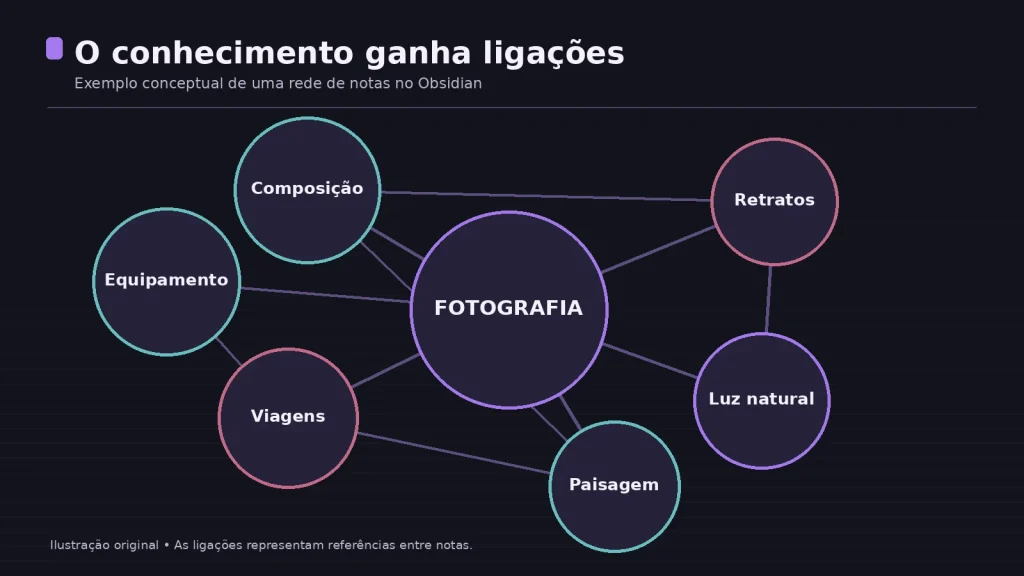
6. Graph View: visualizar uma rede de conhecimento
A vista de grafo, ou Graph View, representa notas como pontos e ligações internas como linhas. Existe uma vista geral do cofre e uma vista local para explorar as relações de uma nota específica.
Imagine que criou notas sobre fotografia, viagens e património. O grafo poderá mostrar que a mesma nota sobre iluminação está relacionada com dois projetos diferentes. Isto pode ajudar a recuperar informação que já não se lembrava de ter guardado.
Mas há um cuidado importante: um grafo cheio de pontos não significa, por si só, um sistema melhor. O objetivo é criar ligações relevantes, não construir a rede visualmente mais complexa possível.
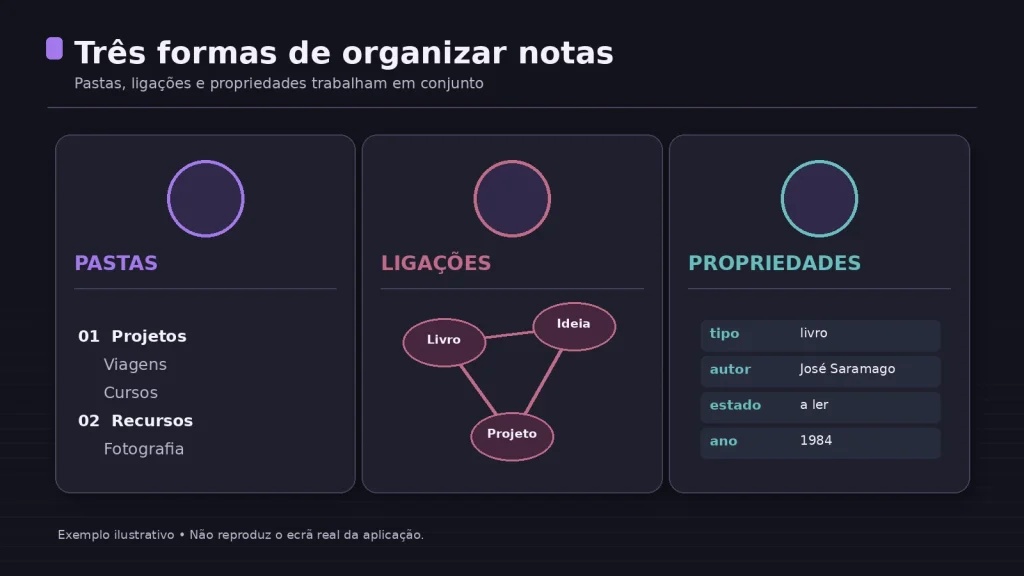
7. Propriedades: acrescentar informação estruturada
As propriedades permitem associar dados específicos a uma nota. Numa coleção de livros, por exemplo, cada ficheiro pode guardar autor, estado de leitura, género e avaliação.
A informação fica no início do documento, numa estrutura conhecida como YAML. O Obsidian permite editá-la visualmente; não é obrigatório escrever código. Um exemplo seria:
---
autor: José Saramago
categoria: Romance
estado: Concluído
avaliacao: 5
tags:
  - livros
  - literatura
---
Ao manter os mesmos nomes de propriedades, torna-se mais fácil procurar, filtrar e organizar muitas notas. As propriedades também são a base para a funcionalidade que veremos a seguir.
Conselho: escolha apenas três ou quatro propriedades por tipo de nota. É possível acrescentar mais quando houver uma necessidade real. Consulte a ajuda oficial sobre propriedades.
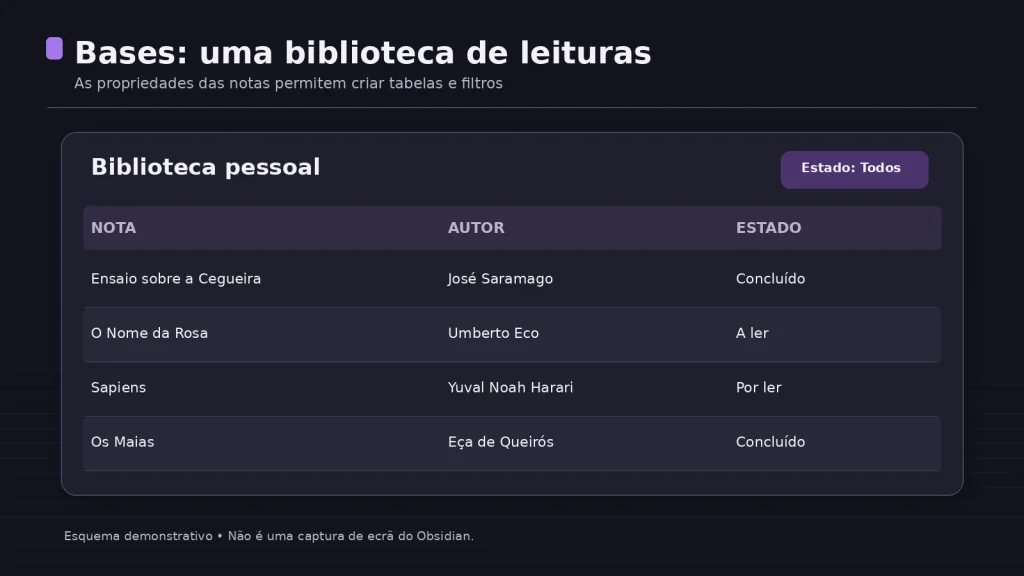
8. Obsidian Bases: uma biblioteca organizada em tabelas
As Bases são uma funcionalidade nativa que permite apresentar os ficheiros do cofre em vistas semelhantes a uma base de dados, utilizando as propriedades das notas. Não é preciso copiar as informações para uma plataforma externa: os conteúdos continuam nos ficheiros Markdown.
Pense numa biblioteca de livros. Cada nota representa um livro, mas uma Base permite vê-los numa tabela com as colunas «Autor», «Estado» e «Avaliação».
- Ensaio sobre a Cegueira — José Saramago. Estado: Concluído.
- O Nome da Rosa — Umberto Eco. Estado: A ler.
- Sapiens — Yuval Noah Harari. Estado: Por ler.
- Os Maias — Eça de Queirós. Estado: Concluído.
Pode filtrar os livros ainda por ler, ordenar por autor ou criar uma vista diferente para os livros concluídos. As Bases permitem vistas de tabela, lista e cartões; a vista Kanban está disponível nas versões compatíveis da aplicação. A vista de mapa requer o plugin adicional Maps, mesmo sendo apresentada na documentação das Bases.
Como criar uma Base
Primeiro, crie algumas notas com propriedades. Depois abra a paleta de comandos e procure Bases: Create new base, ou use New base no menu do explorador de ficheiros. Escolha os filtros e colunas que pretende apresentar.
A configuração pode ser guardada num ficheiro .base, ou incorporada numa nota. Para os primeiros exercícios, uma tabela de livros já é suficiente para perceber a vantagem deste sistema. Consulte a documentação oficial das Bases.
Bases ou Dataview?
O Dataview é um plugin da comunidade que permite consultar notas com base nas respetivas propriedades e continua a ser útil em situações específicas. Contudo, para um principiante, faz sentido explorar primeiro as Bases nativas: resolvem muitas necessidades comuns com menos configuração e dependências externas.
9. Canvas: desenvolver ideias de forma visual
O Canvas oferece um espaço visual onde podemos colocar notas, imagens, cartões de texto, links e ligações entre elementos. Pode servir para preparar um projeto, organizar uma pesquisa ou esboçar a estrutura de um artigo.
Imagine um plano de viagem: num Canvas pode juntar o itinerário, imagens de locais, notas sobre transportes e sugestões de alojamento. A organização é manual e livre.
Canvas e Graph View não são a mesma coisa. O grafo mostra automaticamente ligações existentes entre notas; o Canvas permite desenhar uma disposição visual escolhida por si. Saiba mais na documentação oficial do Canvas.
10. Modelos: poupar tempo nas notas repetitivas
Quando escrevemos notas sobre livros, reuniões ou viagens, é natural repetir os mesmos campos. Os Modelos (Templates) permitem inserir estruturas prontas, sem começar sempre com uma página em branco.
Ative o plugin nativo Templates nas definições, escolha uma pasta para guardar modelos e crie, por exemplo, um ficheiro chamado «Modelo de Livro»:
# {{title}}

**Data:** {{date:YYYY-MM-DD}}

## Sobre o livro
## Ideias principais
## Passagens interessantes
## O que aprendi?
## Notas relacionadas
Ao inserir este modelo numa nota, o Obsidian substitui {{title}} pelo título do documento e a variável de data pela data atual. Os modelos também podem conter propriedades.
Evite modelos demasiado extensos. Se uma nota exigir dez minutos apenas para preencher os campos, talvez a estrutura esteja a dificultar o hábito de escrever. Consulte a ajuda oficial dos Templates.
11. Notas diárias: criar um registo de aprendizagem
As Daily Notes, ou notas diárias, criam um documento associado a cada dia. São úteis para registar ideias, observações, leituras, aprendizagens ou acontecimentos que pretendemos recordar.
Um modelo simples pode incluir as secções «O que aprendi?», «Ideias do dia», «Assuntos a desenvolver» e «Notas relacionadas». Não é preciso escrever um diário extenso: duas ou três frases já podem ser suficientes.
As notas diárias podem ficar numa pasta própria e utilizar um modelo, permitindo uma rotina consistente. Consulte a documentação das notas diárias.
12. Plugins: por onde começar sem complicar
O Obsidian distingue plugins nativos, desenvolvidos e suportados pela equipa da aplicação, e plugins da comunidade, criados por terceiros.
Muitas das funcionalidades mencionadas neste guia são nativas: Bases, Canvas, Graph View, backlinks, Templates, Daily Notes e pesquisa. Algumas podem estar desativadas e precisam de ser ligadas nas definições.
Na comunidade existem plugins para tarefas, estudo, calendários, automatizações e integração com outros serviços. Nem todos são necessários; alguns podem exigir manutenção ou transmitir dados a serviços externos.
Para começar, recomendo explorar profundamente as funcionalidades nativas. Instale plugins da comunidade apenas para resolver uma necessidade concreta, verificando a origem, as permissões e a frequência de manutenção. Veja a lista oficial de plugins nativos.
13. Guardar artigos com o Obsidian Web Clipper
O Obsidian Web Clipper é uma extensão gratuita para navegadores que ajuda a guardar conteúdos de páginas web no cofre.
É útil para recolher artigos de referência, pesquisas ou excertos de textos. Ao contrário de um simples favorito, uma nota pode conservar o contexto: porque guardei esta informação? e onde a poderei utilizar?
Por exemplo, ao encontrar um tutorial de fotografia, crie uma nota com a ligação para a fonte, um breve resumo e os pontos que gostaria de experimentar. Depois ligue-a às notas sobre composição ou exposição.
Respeite os direitos de autor: guardar conteúdos para consulta pessoal não equivale a ter autorização para os republicar num site.
14. Obsidian no telemóvel: sincronizar com segurança
Existem aplicações Obsidian para Android e iOS. Pode consultar as notas em viagem, registar ideias fora de casa e aceder à sua biblioteca pessoal em diferentes momentos.
Contudo, ter a aplicação instalada em dois dispositivos não significa que os ficheiros fiquem sincronizados automaticamente. O serviço oficial Obsidian Sync é uma opção paga; existem também alternativas, mas a configuração varia conforme o sistema operativo.
Evite configurar vários sistemas de sincronização sobre a mesma pasta sem compreender o funcionamento de cada um: isso pode provocar ficheiros em conflito ou duplicações.
Antes de escolher, consulte a documentação oficial sobre sincronização e segurança.
15. Cópias de segurança: não confundir com sincronização
Um cofre pode acabar por reunir anos de notas, documentos e aprendizagens. Por isso, merece uma estratégia de cópias de segurança.
A sincronização procura manter os mesmos dados em vários equipamentos. Uma cópia de segurança permite recuperar versões anteriores caso ocorra uma eliminação acidental, falha de disco ou corrupção de dados.
Mantenha cópias independentes do cofre — incluindo anexos e, se necessário, a pasta de configurações — e confirme periodicamente que consegue recuperar os ficheiros. A funcionalidade de recuperação integrada é útil, mas não substitui um backup. Consulte a ajuda oficial sobre cópias de segurança.
Se guarda informação sensível, proteja igualmente o próprio dispositivo. O nome «cofre» não significa encriptação automática da pasta local; para palavras-passe, prefira um gestor especializado.
16. Exemplo prático: uma biblioteca sobre história de Portugal
Imagine que gosta de estudar história de Portugal, particularmente a história de Santarém. Ao longo do tempo, lê livros, consulta artigos e descobre monumentos e acontecimentos.
Crie uma pasta «História de Portugal» e uma nota para cada assunto: «História de Santarém», «Património medieval», «Monumentos de Santarém» e «Fontes históricas». Depois, crie ligações entre os documentos.
Acrescente propriedades quando fizer sentido, como periodo, localidade ou tipo_de_fonte. Uma Base poderá apresentar, por exemplo, todas as notas sobre o período medieval ou todos os monumentos de Santarém.
Se estiver a preparar uma visita, pode reunir itinerário, fotografias, locais e informações num Canvas. Repare que a mesma nota pode ser útil para estudar e para planear uma viagem, sem necessidade de duplicar conteúdo.
É essa reutilização do conhecimento que torna o sistema valioso a longo prazo.
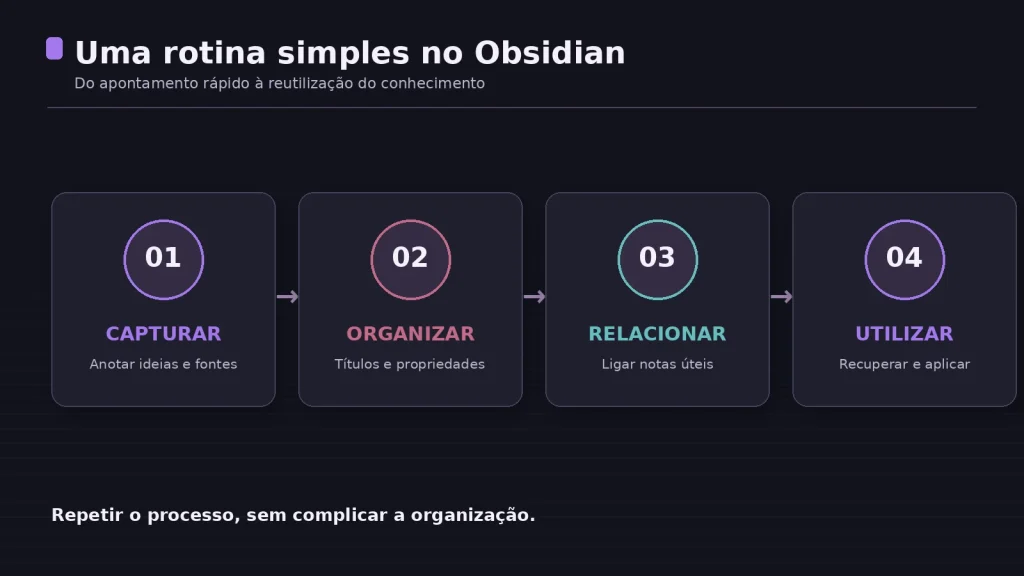
17. Uma rotina simples de utilização
Um dos maiores riscos das ferramentas de produtividade é gastar mais tempo a configurar o sistema do que a utilizá-lo. Uma rotina de poucos minutos é frequentemente suficiente.
Capturar: escreva ideias ou guarde referências na pasta Entrada sempre que surgir algo que mereça ser recordado. Organizar: reveja essas notas e atribua-lhes títulos claros. Relacionar: ligue-as a assuntos que já conhece. Utilizar: volte às notas quando precisar de tomar decisões, estudar ou desenvolver projetos.
Uma pequena revisão semanal ajuda a eliminar duplicações e arquivar informação que deixou de estar ativa. O objetivo não é guardar tudo; é conseguir recuperar o que realmente tem valor.
18. Os erros mais comuns dos principiantes
Organizar tudo de uma vez. Importar milhares de notas sem seleção cria um arquivo difícil de consultar. Comece pelos assuntos que utiliza atualmente.
Criar demasiadas pastas. Uma estrutura excessivamente detalhada dificulta a escolha do local para cada nota. Use a pesquisa e as ligações internas para complementar uma organização simples.
Instalar muitos plugins. A maioria dos principiantes beneficia mais de dominar notas, links, propriedades e pesquisa antes de experimentar automatizações.
Colecionar ligações sem contexto. Guardar um artigo sem explicar por que é importante diminui a probabilidade de o voltar a utilizar. Escreva uma frase de resumo ou uma aplicação prática.
Perseguir o grafo perfeito. A qualidade do conhecimento não depende da complexidade do Graph View. Ligue notas quando houver uma relação útil.
19. Perguntas frequentes sobre o Obsidian
O Obsidian é difícil de aprender?
A criação de notas e pastas é simples. As funcionalidades avançadas podem ser aprendidas gradualmente. Comece com poucas ferramentas e acrescente novas possibilidades conforme as suas necessidades.
Preciso de saber Markdown?
Não. O editor oferece modos de trabalho que tornam a formatação acessível. Saber alguns símbolos de Markdown, contudo, facilita a escrita e melhora a portabilidade dos ficheiros.
Posso guardar imagens e PDF?
Sim. O Obsidian permite guardar e incorporar anexos, incluindo imagens e PDF, associando-os às notas do cofre.
É obrigatório instalar plugins?
Não. Os plugins nativos já disponibilizam uma quantidade considerável de funcionalidades. Os plugins da comunidade são opcionais.
Posso trabalhar sem Internet?
Sim. A criação, leitura e pesquisa de notas locais funcionam sem ligação. A sincronização e determinados serviços externos podem exigir Internet.
O Obsidian substitui o Notion?
Depende do objetivo. O Obsidian privilegia notas Markdown locais e ligações entre conhecimentos; o Notion oferece uma plataforma online de documentos, bases de dados e colaboração. Não existe uma escolha universal.
É possível publicar notas na Internet?
Sim, por exemplo através do serviço opcional Obsidian Publish. Existem também outras soluções para publicar Markdown, normalmente com mais configuração.
Posso perder as notas se deixar de utilizar o Obsidian?
Os ficheiros Markdown podem ser abertos em outros editores. Algumas estruturas específicas da aplicação, como certos plugins ou ficheiros de configuração, podem não ter equivalentes diretos fora dela.
20. Conclusão: um sistema que cresce consigo
O Obsidian pode começar como um simples bloco de apontamentos e transformar-se, com o tempo, numa biblioteca de conhecimento pessoal. As pastas ajudam a orientar-nos; as ligações revelam relações; as propriedades e as Bases permitem trabalhar com informação estruturada; o Canvas ajuda a pensar visualmente.
Mas não é necessário utilizar tudo de uma vez. O segredo está em começar com problemas reais, criar algumas notas e voltar a consultá-las quando forem úteis.
O valor do Obsidian não está na quantidade de notas guardadas, mas na capacidade de recuperar, relacionar e utilizar aquilo que aprendemos.
Recursos oficiais para continuar a aprender
- Site e descarregamento do Obsidian
- Documentação do Obsidian
- Obsidian Bases
- Obsidian Web Clipper
- Cópias de segurança no Obsidian
Quantas vezes encontrou um artigo interessante na Internet, guardou uma informação importante ou teve uma excelente ideia e, dias depois, já não sabia onde a tinha colocado?
Talvez tenha notas no telemóvel, documentos no computador, páginas guardadas nos favoritos, mensagens enviadas para si próprio e dezenas de informações dispersas por diferentes aplicações.
O problema não é necessariamente a falta de organização. É que a quantidade de informação com que lidamos diariamente ultrapassa facilmente aquilo que conseguimos recordar e localizar.
É precisamente aqui que entra o PKM, um conceito que pode transformar a maneira como organizamos a nossa vida digital.
E a boa notícia é que não precisa de ser especialista em informática para começar.
O que é um PKM?
PKM é a sigla de Personal Knowledge Management, que podemos traduzir por Gestão do Conhecimento Pessoal.
Trata-se de um conjunto de métodos e ferramentas que permitem recolher, organizar, relacionar e recuperar informações importantes para a nossa vida.
Imagine uma biblioteca pessoal onde, em vez de encontrar apenas livros, pudesse guardar também ideias, apontamentos, conhecimentos adquiridos, projetos, referências, pesquisas e informações úteis.
Mais importante ainda: imagine que conseguia encontrar facilmente essa informação, mesmo vários meses depois de a ter guardado.
Um sistema PKM procura tornar isso possível.
Ao contrário de uma simples aplicação de notas, o objetivo não é apenas armazenar conteúdos. É transformar informação dispersa em conhecimento que podemos voltar a utilizar.
O PKM não é, portanto, uma aplicação específica. É uma forma de trabalhar com a informação, que pode ser apoiada por diferentes ferramentas digitais.
O conceito de segundo cérebro digital
Associada ao PKM encontramos frequentemente a expressão Second Brain, ou segundo cérebro.
A ideia é relativamente simples: em vez de tentar memorizar tudo, criamos um sistema externo que nos ajuda a conservar e recuperar aquilo que realmente interessa.
O nosso cérebro continua responsável por pensar, interpretar, decidir e criar. O sistema digital ajuda-nos a guardar a informação que poderá ser necessária mais tarde.
Imagine, por exemplo, que está a planear uma viagem.
Num PKM poderia reunir os locais que gostaria de visitar, sugestões de restaurantes, horários, fotografias, percursos, artigos sobre a região e observações de viagens anteriores.
Quando chegasse o momento de preparar o itinerário, teria boa parte da informação organizada e disponível.
Agora imagine aplicar este princípio a várias áreas da sua vida.
É precisamente essa a utilidade de um segundo cérebro digital.
Como pode um PKM ajudar no dia a dia?
Embora seja frequentemente associado a estudantes, investigadores e profissionais, o PKM também pode ter bastante utilidade na vida pessoal.

1. Organizar informação pessoal
Todos acumulamos informações que gostaríamos de encontrar facilmente: instruções de equipamentos, garantias, referências de produtos, contactos úteis, procedimentos administrativos e apontamentos diversos.
Com um PKM, estes elementos podem ser organizados por assuntos e recuperados através de pesquisas.
Em vez de procurar durante vários minutos em emails, pastas e aplicações, passa a ter um ponto de referência para a sua informação.
2. Guardar o conhecimento adquirido
Imagine que gosta de jardinagem, fotografia, culinária ou história.
Ao longo do tempo, consulta artigos, assiste a vídeos, lê livros e descobre novas técnicas.
Sem um sistema de organização, uma parte significativa dessas informações acaba por ficar esquecida.
Com um PKM pode criar uma verdadeira biblioteca temática pessoal, acrescentando os seus comentários e relacionando diferentes fontes.
Aquilo que aprende hoje poderá ser útil daqui a vários anos.
3. Planear projetos pessoais
Renovar uma divisão da casa, preparar uma viagem, organizar um evento familiar ou aprender uma nova competência são exemplos de atividades que envolvem informação, decisões e várias etapas.
Um PKM permite reunir notas, referências, ideias e decisões relacionadas com cada projeto.
É importante distinguir esta função da gestão de tarefas: um calendário ou uma aplicação de tarefas pode continuar a ser a melhor solução para os prazos e compromissos, enquanto o PKM conserva o contexto e o conhecimento associado.
4. Desenvolver interesses e passatempos
Um PKM também pode servir como arquivo pessoal dos nossos interesses.
Quem gosta de cozinhar pode reunir receitas e adaptações. Quem aprecia viagens pode construir uma coleção de destinos e experiências. Quem gosta de leitura pode manter notas sobre livros, autores e ideias interessantes.
Com o tempo, estas coleções tornam-se recursos pessoais cada vez mais úteis.
5. Desenvolver ideias e projetos criativos
Uma ideia raramente aparece completamente formada.
Por vezes começa com uma frase, uma fotografia, uma conversa ou algo que lemos.
Um PKM permite registar essas pequenas ideias e voltar a encontrá-las quando surgir uma oportunidade.
Algumas ferramentas permitem ainda criar ligações entre diferentes notas. Isso facilita a descoberta de relações entre assuntos que, à primeira vista, pareciam independentes.
6. Aprender de forma contínua
O conhecimento não termina quando saímos da escola.
Aprender uma língua, aprofundar conhecimentos sobre tecnologia ou estudar um assunto por interesse pessoal são atividades que podem beneficiar de um sistema de notas organizado.
Em vez de acumular informações sem lhes voltar a tocar, podemos resumir aquilo que aprendemos, identificar dúvidas e rever conteúdos importantes.
Um PKM pode tornar-se, assim, um companheiro de aprendizagem ao longo da vida.
Como funciona um sistema PKM?
Apesar das diferenças entre aplicações, um sistema de gestão do conhecimento pessoal costuma assentar em quatro atividades fundamentais.
Capturar informação: guardar aquilo que merece ser conservado, como uma ideia, um endereço de Internet, uma nota ou uma referência.
Organizar: atribuir um título, um contexto, uma categoria ou uma ligação que facilite encontrar a informação posteriormente.
Relacionar: estabelecer conexões entre diferentes notas e assuntos, sempre que essas relações tenham utilidade.
Recuperar e utilizar: consultar a informação quando for necessária, rever o que foi aprendido e aproveitar o conhecimento em novos projetos ou decisões.
O segredo está em manter o processo suficientemente simples para ser utilizado regularmente.
Um sistema muito elaborado, mas que exige demasiado tempo de manutenção, acaba frequentemente por ser abandonado.
20 ferramentas de PKM que vale a pena conhecer
Existem numerosas aplicações que podem ajudar a construir um sistema de gestão do conhecimento pessoal.
Algumas são simples blocos de notas digitais. Outras funcionam como bibliotecas de conhecimento, relacionam conceitos ou utilizam inteligência artificial.
A seleção seguinte reúne 20 ferramentas conhecidas do universo PKM. Não representa uma classificação por número de utilizadores: inclui tanto aplicações completas de conhecimento pessoal como ferramentas complementares de captura, leitura e organização.
Aplicações de notas e organização pessoal
- Notion — Uma plataforma versátil que combina páginas, documentos, bases de dados e organização de projetos. Pode ser utilizada para criar desde uma agenda pessoal até uma biblioteca completa de conhecimento. É especialmente interessante para quem gosta de reunir diferentes áreas da vida num único espaço.
- Obsidian — Uma das aplicações mais associadas ao conceito de segundo cérebro digital. Permite criar notas em Markdown, armazenadas localmente, e estabelecer ligações entre elas. Destaca-se pela flexibilidade e pela possibilidade de construir uma rede de conhecimento ao longo do tempo.
- Evernote — Uma ferramenta histórica de organização digital. Permite guardar notas, documentos, imagens e conteúdos de páginas web, dispondo de funcionalidades de pesquisa para recuperar informação. Continua a ser uma opção para quem procura um arquivo pessoal abrangente.
- Microsoft OneNote — Um bloco de notas digital organizado em cadernos, secções e páginas. A sua estrutura é familiar e funciona bem para apontamentos, estudos e organização de informação pessoal, sobretudo para utilizadores do ecossistema Microsoft.
- Google Keep — Uma aplicação simples e prática para guardar ideias rápidas, listas, imagens e pequenos apontamentos. Não oferece a profundidade de um PKM avançado, mas pode funcionar como ponto de partida para quem pretende começar a organizar a sua informação.
- Apple Notes — A aplicação Notas da Apple permite reunir textos, imagens, documentos, listas e referências. Com pastas, etiquetas e ligações entre notas, pode transformar-se num sistema de conhecimento pessoal relativamente simples, especialmente para utilizadores de iPhone, iPad e Mac.
- Joplin — Uma alternativa gratuita e de código aberto, que permite organizar notas em cadernos, utilizar Markdown e escolher diferentes soluções de sincronização. É interessante para utilizadores que valorizam o controlo dos dados e a possibilidade de trabalhar sem ligação à Internet.
Ferramentas para relacionar ideias e construir conhecimento
- Logseq — Uma aplicação centrada em notas interligadas, apontamentos estruturados e organização do conhecimento. É especialmente adequada a quem prefere registar ideias em tópicos e construir relações entre diferentes conceitos.
- Roam Research — Uma das ferramentas que contribuíram para popularizar as notas bidirecionais e o pensamento em rede. Em vez de depender exclusivamente de pastas, incentiva a criação de ligações entre ideias e a descoberta de relações entre assuntos.
- Capacities — Uma aplicação que organiza informação através de objetos, como pessoas, livros, projetos ou ideias. Cada tipo de objeto pode ter propriedades próprias, permitindo construir uma biblioteca de conhecimento estruturada e interligada.
- Anytype — Uma plataforma orientada para a organização de informação através de objetos e relações, com especial atenção ao controlo dos dados e a uma arquitetura local-first. Pode interessar a quem procura maior autonomia sobre o seu ambiente digital.
- Tana — Uma ferramenta que combina notas estruturadas, relações entre elementos e recursos de inteligência artificial. Os seus supertags permitem transformar apontamentos em informação organizada, com propriedades e diferentes formas de visualização.
- Reflect — Uma aplicação de notas associadas e registos diários. A sua versão Reflect Open aposta em ficheiros Markdown locais, ligações entre notas e um ambiente de escrita simples, estando orientada sobretudo para dispositivos Apple.
- Mem — Uma aplicação de notas que explora a inteligência artificial para facilitar a pesquisa e recuperação de informações. A proposta é ajudar a encontrar conteúdos relevantes sem depender exclusivamente de uma organização manual rígida.
Ferramentas de escrita, estudo e pesquisa
- Heptabase — Uma solução de conhecimento visual que permite organizar notas, documentos e ideias em quadros interativos. É particularmente interessante para quem aprende melhor através de esquemas, mapas visuais e relações entre conceitos.
- Craft — Uma aplicação de notas e documentos que combina escrita, organização e apresentação visual. É adequada para planear projetos pessoais, preparar documentos, manter apontamentos e organizar diferentes áreas da vida.
- Bear — Uma aplicação de escrita e notas para o ecossistema Apple, conhecida pela interface simples e pelo sistema de organização através de etiquetas. Pode agradar a quem valoriza escrever sem distrações e encontrar rapidamente os seus apontamentos.
- RemNote — Uma solução especialmente orientada para o estudo e a aprendizagem. Combina notas, documentos, cartões de memorização e revisão espaçada, ajudando a transformar apontamentos em material de estudo que pode ser revisto ao longo do tempo.
- Readwise Reader — Uma ferramenta para guardar, ler e anotar artigos, documentos, newsletters e outros conteúdos. Funciona especialmente bem como porta de entrada de informação para um sistema PKM, podendo exportar destaques para aplicações como Obsidian ou Notion.
- Zotero — Uma ferramenta de referência para organizar fontes, documentos e bibliografia. Embora seja particularmente utilizada na investigação académica, também pode ser útil a qualquer pessoa que pretenda construir uma biblioteca organizada de artigos, estudos e publicações.
Qual destas ferramentas deve escolher?
A resposta depende menos da popularidade da aplicação e mais da forma como pretende utilizar a informação.
Se procura apenas guardar apontamentos, listas e referências pessoais, o Google Keep, o Apple Notes ou o OneNote podem ser suficientes.
Se gostaria de construir uma biblioteca de conhecimentos com ligações entre assuntos, o Obsidian, o Logseq ou o Capacities podem ser alternativas interessantes.
Para quem pretende reunir informação, projetos e diferentes tipos de registos numa estrutura personalizável, o Notion ou o Craft poderão ser mais adequados.
Já para estudar, organizar leituras e aprofundar conhecimentos, ferramentas como RemNote, Heptabase, Readwise Reader ou Zotero oferecem funcionalidades especializadas.
Também não é obrigatório utilizar uma única aplicação. Algumas pessoas preferem combinar uma ferramenta de leitura com outra destinada a guardar e desenvolver as suas próprias notas.
O importante é evitar a multiplicação desnecessária de sistemas.

Como começar a criar o seu PKM pessoal
Para começar, não precisa de construir uma estrutura complexa.
Escolha uma aplicação e experimente utilizá-la durante algumas semanas com informações da sua vida quotidiana.
Pode começar por quatro áreas simples: Vida Pessoal, Interesses, Aprendizagem e Projetos.
Na primeira poderá reunir informações úteis do dia a dia. Na segunda, conteúdos relacionados com passatempos. Na terceira, apontamentos sobre assuntos que gostaria de aprender. Na quarta, referências e decisões relacionadas com projetos concretos.
Sempre que guardar alguma coisa, acrescente uma pequena explicação sobre o motivo pelo qual aquela informação poderá ser útil.
Por exemplo, em vez de guardar apenas a ligação de um artigo, escreva uma frase a explicar o que aprendeu ou por que razão o pretende consultar novamente.
Reserve também alguns minutos por semana para rever as notas, eliminar conteúdos sem interesse e melhorar a organização daquilo que pretende conservar.
Evite utilizar uma aplicação de notas comum para guardar palavras-passe ou dados altamente confidenciais sem as proteções adequadas. Para credenciais, prefira um gestor de palavras-passe.
Com o tempo, o sistema começará a refletir os seus interesses, experiências e necessidades.
Não precisa de guardar tudo. Precisa apenas de conseguir encontrar aquilo que vale a pena conservar.
Os erros mais comuns na utilização de um PKM
Um dos erros mais frequentes é tentar construir um sistema perfeito antes de começar a utilizá-lo.
Pastas, etiquetas, ligações, modelos e automatizações podem ser úteis, mas também podem transformar a organização numa tarefa mais trabalhosa do que o próprio objetivo.
Outro erro é guardar demasiada informação sem voltar a consultá-la.
Um arquivo com milhares de artigos que nunca são lidos ou utilizados poderá ter menos valor do que algumas dezenas de notas cuidadosamente selecionadas.
Também é importante não mudar constantemente de aplicação apenas porque surgiu uma ferramenta nova.
Antes de fazer uma escolha definitiva, procure perceber como funciona a exportação dos dados, quais são as limitações da versão gratuita e se poderá continuar a consultar as suas informações no futuro.
O melhor PKM não é necessariamente o que possui mais funcionalidades.
É aquele que consegue utilizar de forma consistente, com o menor esforço possível.
O futuro do PKM e a inteligência artificial
A inteligência artificial está a introduzir novas possibilidades na organização do conhecimento pessoal.
Algumas aplicações já conseguem ajudar a resumir documentos, pesquisar informação por perguntas em linguagem natural, identificar conteúdos relacionados e apoiar a organização de notas.
Estas funcionalidades podem tornar os sistemas de conhecimento pessoal mais acessíveis, sobretudo para quem não pretende dedicar demasiado tempo à organização manual.
Contudo, a inteligência artificial não substitui a necessidade de selecionar boas fontes, compreender aquilo que lemos e confirmar a informação importante.
Há também questões de privacidade que merecem atenção, especialmente quando as notas são enviadas para serviços externos de processamento.
O verdadeiro valor de um PKM continua a estar no conhecimento que adquirimos e na maneira como o utilizamos.

Conclusão: uma biblioteca pessoal que cresce consigo
A gestão do conhecimento pessoal não precisa de ser complicada nem de estar limitada ao mundo profissional.
Pode começar com uma simples aplicação de notas e evoluir gradualmente para uma biblioteca digital onde reúne aquilo que aprende, descobre e considera importante.
O essencial é deixar de tratar a informação como algo que consumimos e esquecemos rapidamente.
Ao criar um sistema PKM, começamos a construir um património pessoal de conhecimento, disponível para apoiar decisões, interesses, aprendizagens e novos projetos.
E talvez essa seja a principal vantagem de um segundo cérebro digital: não ter de começar sempre do zero quando precisamos de voltar a um assunto.
A tecnologia organiza a informação. O verdadeiro conhecimento continua a ser nosso.